Jeder Tätowierer kennt den Moment.
Ihr Kunde liebt die Idee … aber seine Augen wandern ab. Er neigt den Kopf. Dann kommt der Satz, der jede Beratung verlangsamt:
„Ich mag es. Ich bin mir nur nicht sicher, wie es an mir aussehen wird.“
Diese Lücke — zwischen einem schönen Konzept und einem beherzten Ja — ist der Moment, in dem kurze Videovorschauen glänzen. Ein sauberer 3–5 Sekunden-Motion-Clip erledigt, was zwanzig statische Mockups oft nicht schaffen: Er lässt den Kunden die Platzierung, das Maß und den Fluss spüren.
In diesem Leitfaden zeige ich Ihnen, wie ein KI-Tattoo-Video-Generator Tätowierern hilft, beratungstaugliche Vorschauen zu erstellen, welche Eingaben tatsächlich die besten Ergebnisse liefern und wie Sie ohne die üblichen Verzerrungen und Wackler einen zuverlässigen „auf der Haut“-Look erzielen.
Am Ende werden Sie verstehen, warum ich empfehle, Ihren Workflow mit Tattoo AI und dem Tattoo Video Generator AI durchzuführen, wenn Sie schnelle Iterationen und konsistente Vorschauen wollen.
Warum Tätowierer zu Videovorschauen wechseln
Tattoo-Design ist emotional, aber die Entscheidung ist praktisch. Kunden wollen Sicherheit.
Ein Standbild zeigt Stil. Ein kurzer Clip zeigt Überzeugung:
- das Tattoo, das aus einem realen Betrachtungswinkel korrekt lesbar ist
- wie Kurven die Proportionen verändern (Unterarm-Verjüngung, Schulterkappe, Wadenrundung)
- ob das Design dort sitzt, wo der Körper sich bewegt
- ob das „Gewicht“ von Schwarz zu schwer oder perfekt im Kontext wirkt
Deshalb ist ein Tattoo-Designer-Video-Generator zu einem modernen Zusatz bei der Beratung geworden. Sie ersetzen nicht Ihr Handwerk, sondern fügen einen schnellen Visualisierungsschritt hinzu, der Unsicherheit reduziert.
Und das gilt nicht nur für Kunden.
Videovorschauen helfen Ihnen auch:
- mehrere Platzierungen schnell zu zeigen (Option A vs Option B)
- Portfolio-Reels zu erstellen, die lebendig wirken
- auffällige Social-Media-Beiträge zu kreieren, ohne eine Stunde in Motion-Software investieren zu müssen
Was ein KI-Tattoo-Video-Generator tatsächlich macht (kurz und bündig)
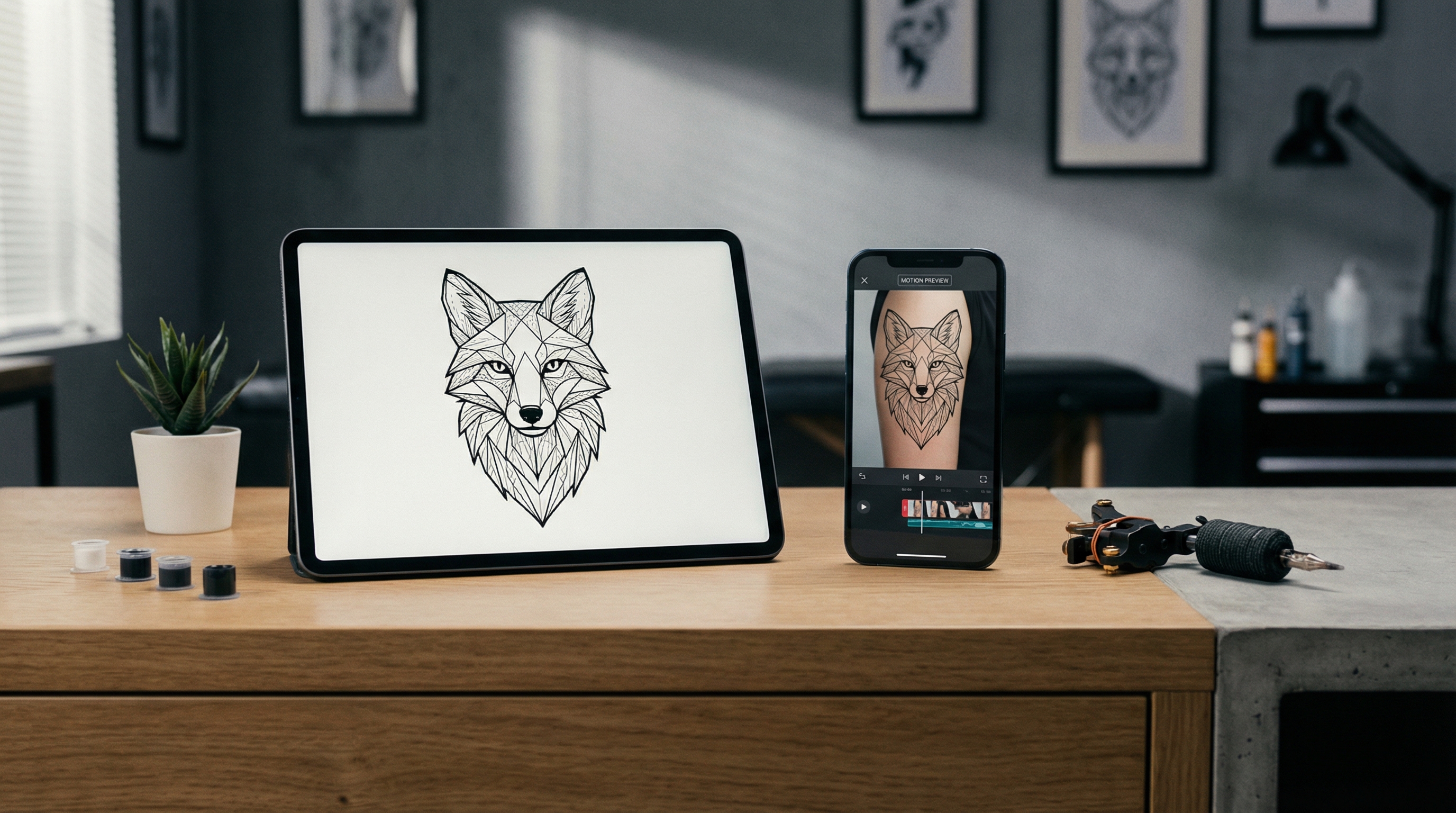
Ein KI-Tattoo-Video-Tool nimmt ein Standbild (Ihr Design oder ein Körperfoto mit Ihrem Design) und generiert basierend auf Ihrem Prompt einen kurzen animierten Clip.
Stellen Sie es sich so vor:
- Sie liefern die Komposition (das Design, die Platzierung, das Grundbild)
- Das Modell erzeugt die Bewegung (Kamerafahrt, subtile Körperbewegung, Lichtwechsel)
Die besten Ergebnisse erzielen Sie, wenn Sie es wie einen Single-Shot-Spot behandeln, nicht wie einen kompletten Film.
Deshalb suchen Leute gezielt nach einem Tattoo on Skin Video Generator oder Tattoo Overlay Video Generator — sie wollen eine Visualisierung, die wie ein Tattoo auf einem echten Körper wirkt, nicht einfach ein Design, das auf einem Foto „schwebt“.
Die fünf Anwendungsfälle, die Tätowierern wirklich wichtig sind
1) Kundenberatungsvorschauen (der „Entscheidungstreffer“)
Ein kurzer Clip kann Unsicherheit in Klarheit verwandeln.
Statt ein statisches Overlay zu zeigen und zu hoffen, dass sie sich die Bewegung vorstellen, zeigen Sie:
- langsame Kamerafahrt über die Platzierung
- das Design bleibt hautgebunden
- realistisches Licht, das das Tattoo integriert wirken lässt
Das ist die praktischste Anwendung eines Tattoo Video Generator AI: es verkürzt Beratungen und steigert die Sicherheit.
2) Platzierungstest an häufigen Körperzonen
Manche Platzierungen täuschen auf Stillbildern.
- Unterarm: Verjüngung und Drehung
- Schulter: Rundung und Schulterkappenkurve
- Oberarm: Muskelanschwellung + Rotation
- Wade: Asymmetrie
- Rippen/Seite: Ausdehnung beim Atmen
Eine Tattoo on Skin Video Generator-Vorschau hilft Ihnen zu prüfen, ob das Design auch dann noch klar lesbar ist, wenn der Körper nicht perfekt eben ist.
3) Overlay-Realismus für „Sieht aus, als wäre es schon da“-Mockups
Kunden möchten oft das „schon tätowiert“-Gefühl, besonders bei größeren Motiven.
Ein Tattoo Overlay Video Generator-Workflow konzentriert sich auf:
- die Lichtausrichtung der Haut passend machen
- die Hautstruktur durchscheinen lassen
- Kanten scharf halten ohne Sticker-Effekt
4) Portfolio-Reels, die nicht nach Vorlage wirken
Video ist jetzt Ihr bestes Portfolio-Medium – aber nicht jedes Stück braucht einen aufwändigen Schnitt.
Ein sauberer 3–5 Sekunden-Clip, der ein Design zeigt, wie es auf der Haut lebt, kann ein Premium-Portfolio-Highlight sein:
- Konzept → sauber gezeichnet → schattiert → On-Skin-Vorschau
- Flash-Sheet → ein Design bekommt einen „lebendigen Rahmen“-Moment
5) Buchungscontent für Social Media
Kurze Motion-Vorschauen sind ideal für Stories, Reels, TikTok und angepinnte Beiträge.
Sie sind auch der einfachste Weg, zu erklären, was Sie tun:
- „Hier ist das Konzept.“
- „So sieht es am Körper aus.“
- „So wirkt es in Bewegung.“
Das ist im Grunde eine Tattoo Try On Video-Erfahrung ohne eine native AR-App.
Ein zuschauerorientierter Workflow für saubere Ergebnisse
Wenn Sie nur eine Sache aus diesem Artikel mitnehmen, dann diese:
Die Qualität des Eingabebildes und der Bewegungsplan sind wichtiger als ausgefallene Formulierungen.
Schritt 1: Bereiten Sie Ihre Inputs vor (Qualität beginnt hier)
Sie haben typischerweise zwei Eingangswege:
Weg A: Design-first (schnell und sauber)
- Laden Sie Ihr Tattoo-Design hoch (am besten als transparentes PNG)
- Wählen Sie ein neutrales Basis- oder Haut-Template
Weg B: Kundenfoto-Try-On (am überzeugendsten)
- Verwenden Sie ein echtes Foto der Körperzone des Kunden (mit Erlaubnis)
- Legen Sie das Design im richtigen Winkel und Maßstab über das Foto
Eingaberegeln, die sofort helfen:
- Verwenden Sie scharfe, gut beleuchtete Fotos (vermeiden Sie starke Schatten oder dunkles Licht)
- Halten Sie den Körperbereich frei von Hindernissen (keine unruhigen Kleidungsmuster)
- Stimmen Sie den Tattoo-Winkel auf die Perspektive des Fotos ab (kämpfen Sie nicht gegen die Physik)
Schritt 2: Wählen Sie einen Bewegungsplan (eine Einstellung, eine Idee)
Zuverlässige Bewegungen für Tattoo-Vorschauen:
- langsames Heranfahren
- sanftes Schwenken links/rechts
- leichte, handgeführte Wackelbewegung (sehr dezent)
- minimale Atembewegung (besonders an Rippen/Seite)
Was Sie vermeiden sollten:
- schnelle Drehungen
- schnelle Kameraschwenks
- extreme Zooms
- komplexe Körperbewegungen
Sie wollen, dass der Kunde auf das Tattoo schaut – und nicht die KI bemerkt.
Schritt 3: Verwenden Sie eine kontrollierte Prompt-Struktur
Ein wiederholbarer Prompt-Aufbau:
Platzierung + Realismus + Kamera + Bewegung + Qualitätsvorgaben
Beispiel-Grundgerüst:
„Tattoo-Design platziert auf [Körperzone], realistische Hauttextur, Licht passend zum Foto, Tattoo bleibt an der Haut fixiert, [Kamerabewegung], [dezente Bewegung], scharfe Kanten, minimale Verzerrung, stabile Platzierung.“
Schritt 4: Generieren → wie ein Editor überprüfen → clever iterieren
Der schnellste Weg, Ergebnisse zu verbessern, ist, jeweils nur eine Variable zu ändern:
- erster Versuch: einfacher realistischer Prompt
- zweiter Versuch: Kamerabewegung anpassen
- dritter Versuch: Bewegungsintensität verringern
Vermeiden Sie Prompt-Überfrachtung. Je mehr Vorgaben Sie stapeln, desto mehr improvisiert das Tool.
Sofort nutzbare Prompts (Tattoo Designer Edition)
Nachfolgend Prompts, die für einen KI-Tattoo-Video-Generator-Workflow optimiert sind. Ersetzen Sie die eckigen Felder.
Schnelltipp: Beschränken Sie sich auf eine Einstellung und 3–5 Sekunden für die sauberste Beratungs-Vorschau.
Prompt 1: Realistische On-Skin-Vorschau (Premium, subtil)
„Realistisches Tattoo platziert auf [Körperzone], natürliche Hauttextur und Poren sichtbar, Lichtrichtung passend zum Foto, Tattoo-Tinte wirkt in die Haut integriert, Tattoo bleibt mit minimaler Verzerrung an der Haut, langsames Heranfahren, dezente Atembewegung, scharfe Kanten, stabile Platzierung, sanfte Bewegung, kein Flackern.“
Prompt 2: Beratungs-Overlay-Look (sauber und glaubwürdig)
„Tattoo-Overlay auf [Körperzone], weiches realistisches Blending, Haut-Highlights und -Schatten erhalten, kein Sticker-Effekt, Tattoo bleibt ausgerichtet und stabil, sanfter Schwenk nach links, minimale Verzerrung, saubere Linien, konsistente Belichtung, sanfte Bewegung.“
Prompt 3: Platzierung A/B-Test (schnelles Entscheidungshilfe-Tool)
„Tattoo-Design auf [Körperzone] mit genauem Maßstab, realistische Hautstruktur, stabile Platzierung, langsamer Schwenk über das Tattoo, dezente natürliche Bewegung, scharfe Kanten, minimale Verzerrung, sanfte Bewegung, Kunden-Vorschau-Stil.“
(Wiederholen Sie mit Platzierung A und dann Platzierung B — alles andere bleibt gleich.)
Prompt 4: Flash-to-Portfolio „Lebendiger Rahmen“
„Tattoo-Flash-Design präsentiert auf [Körperzone], saubere Darstellung, filmisches weiches Licht, Tattoo-Tinte in der Haut integriert, langsames Heranfahren, dezenter Parallaxeffekt, scharfe Linien, stabile Kanten, sanfte Bewegung, hochwertiger Portfolio-Reel-Look.“
Prompt 5: Kurzer „Tattoo Try On Video“-Style-Clip
„Kurze Tattoo Try On Video-Vorschau: Tattoo auf [Körperzone], realistisches Blenden in die Haut, stabile Platzierung, sanfte handgeführte Wackelbewegung, dezentes Atmen, saubere Kanten, minimale Verzerrung, sanfte Bewegung, kein Flackern, keine Verformung.“
Optionaler negativer Prompt (Artefakt-Kontrolle)
Verwenden Sie eine kurze Negativliste zur Reduzierung häufiger Probleme:
„wackelnde Kanten, verzerrte Linien, verrutschende Platzierung, Flackern, Zittern, Sticker-Look, Kunststoffhaut, verzerrte Körperform, doppelte Umrisse, verschwommene Tinte, starkes Rauschen, Text-Artefakte, Wasserzeichen“
Häufige Probleme (und schnelle Lösungen)
Problem: Die Tattoo-Kanten wackeln
Lösung: Bewegungsintensität reduzieren + „scharfe Kanten, minimale Verzerrung, stabile Linien“ hinzufügen.
Problem: Das Tattoo rutscht oder verrutscht von der Platzierung
Lösung: einfachere Kamerabewegung wählen + „Tattoo bleibt an der Haut fixiert, stabile Platzierung“ hinzufügen.
Problem: Das Tattoo sieht aus wie ein Aufkleber
Lösung: „natürliche Hauttextur durch die Tinte sichtbar, Haut-Highlights und -Schatten erhalten, weiches Blenden“ dazugeben.
Problem: Flackern und Zittern
Lösung: weniger Bewegungsanweisungen + konsistente Lichtvorgaben + kürzere Clips.
Problem: Haut wirkt zu glatt / künstlich
Lösung: „realistische Poren und Hauttextur, natürliches Licht, weiche Schatten“ spezifizieren.
Bewährte Praktiken, die Tätowierer jeden Tag wiederverwenden können
- Vorschauen kurz halten (3–5 Sekunden) für stabilste Ausgabe
- Pro Clip eine Kamerabewegung verwenden
- „Stil-Presets“ speichern (Feinlinie, Blackwork, Traditional, Realismus)
- Maximal 2–3 Optionen in Beratungen zeigen (Entscheidungsmüdigkeit vermeiden)
- Vorschauen klar als Konzeptvisualisierung kennzeichnen (Kundenvertrauen ist wichtig)
Ethik und Einwilligung (wichtig)
- Kundenfotos nur mit Erlaubnis verwenden.
- Keine verheilte Endergebnisse versprechen – das ist ein Visualisierungstool.
- Wenn Sie Vorschauen öffentlich posten, vermeiden Sie den Eindruck, das Tattoo existiere schon, sofern dem nicht so ist.
Abschließende Empfehlung: Nutzen Sie es auf Tattoo AI für einen schnellen, designerfreundlichen Workflow
Wenn Sie einen sauberen „hochladen → prompten → generieren → clever iterieren“-Workflow wollen, ohne Ihre Beratung zur technischen Demo zu machen, empfehle ich, den Generator direkt auf Tattoo AI zu nutzen.
Hier ein einfacher, wiederholbarer Ablauf:
- Foto des Körpers (oder Ihren Mockup) hochladen
- realistischen On-Skin-Clip generieren
- eine Overlay-Variante für bessere Durchsicht erstellen
- die beste 3–5 Sekunden Vorschau für den Kunden exportieren
Genau hier wird ein KI-Tattoo-Video-Generator praktisch – nicht als Gimmick, sondern als Beratungsturbo und Portfolio-Booster.
Wenn Ihr Ziel ist, schnell sichere Vorschauen zu liefern, ist der Tattoo Video Generator AI auf Tattoo AI ein starker Startpunkt, besonders wenn Sie stabile Platzierung, scharfe Kanten und einfache Iterationen für echte Kundenentscheidungen wünschen.