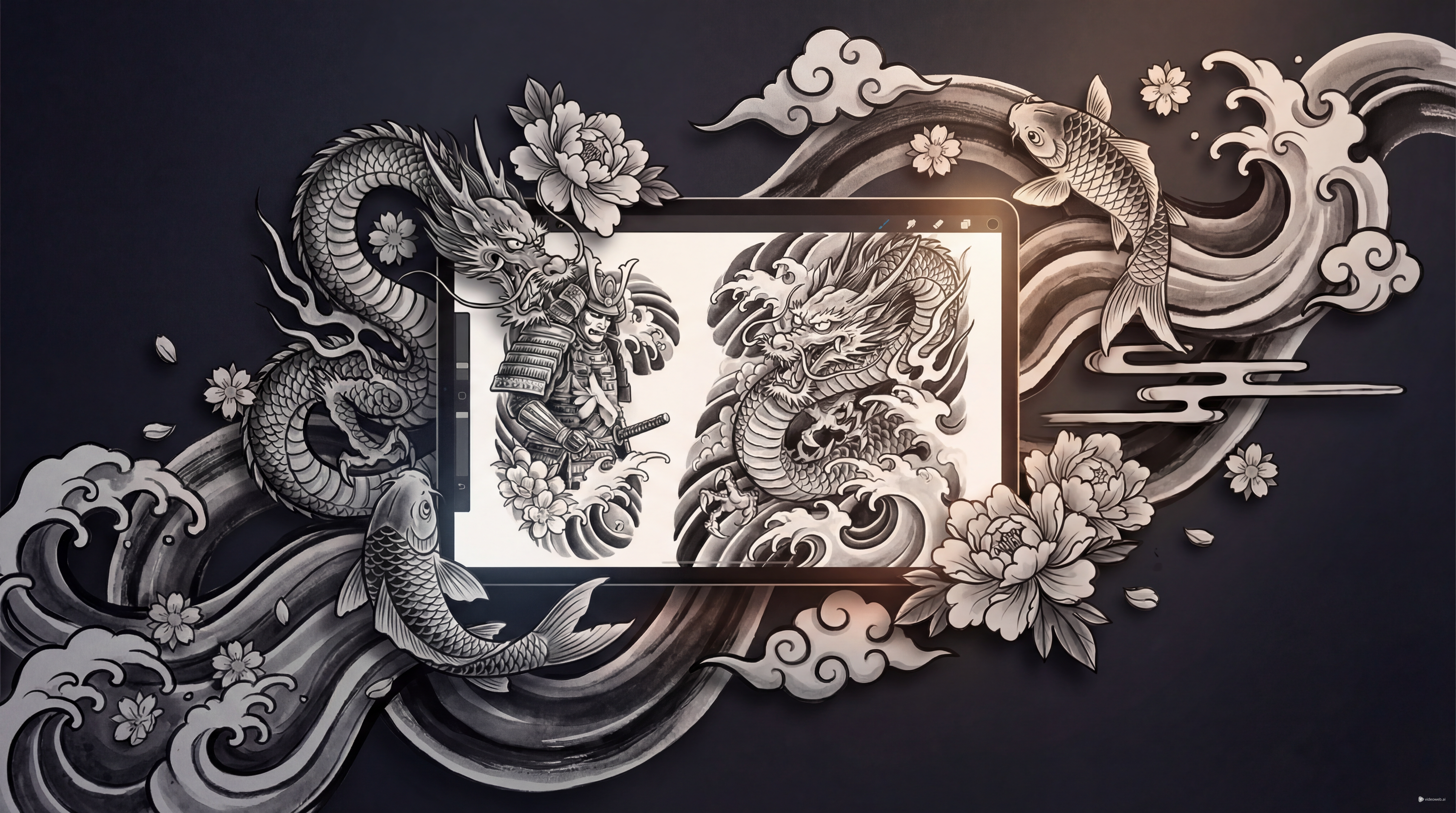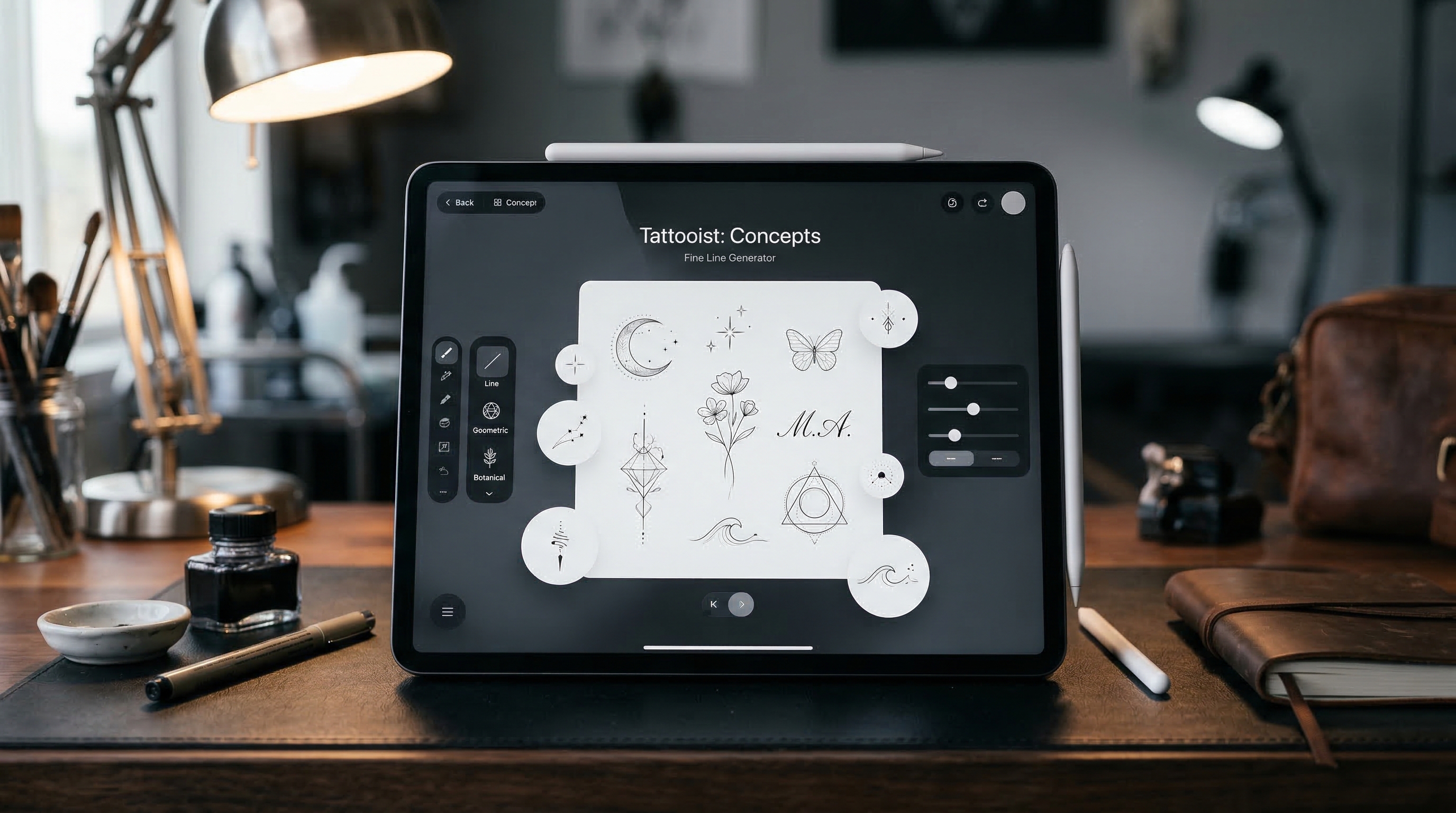
If du jemals versucht hast, eine Tattoo‑Idee nur mit Worten zu erklären, kennst du den Schmerz: Du siehst sie klar vor dir, aber kannst sie nicht richtig zeigen. Genau hier wird KI‑Bildgenerierung wirklich nützlich – nicht als Ersatz für eine:n Tätowierer:in, sondern als schneller visueller Skizzenblock für Konzepte, Kompositionen und Stil‑Exploration.
Diese Anleitung ist ein zuschauerfreundliches, schrittweises Walkthrough, wie du Seedream 4.5 unrestricted als KI‑Tattoo‑Design‑Workflow nutzt – besonders dann, wenn du mehr Freiheit bei der Erkundung von Themen, Stilen und mutigen Kompositionen möchtest.
Du lernst, wie du tattoo‑reife Konzepte generierst, das Modell auf saubere Linienführung lenkst und künstlerfreundliche Outputs wie Flash‑Sheets und Schablonen‑Linework produzierst. Dabei bleiben wir verantwortungsvoll: Tattoos sind permanent, Menschen sind real, und gutes Design braucht weiterhin menschliches Urteilsvermögen.
Was „unrestricted / uncensored“ in einem Tattoo‑Workflow bedeuten sollte
Seedream 4.5 ist ein modernes Bildgenerierungsmodell, das besonders gut darin ist, eine klare Prompt in hochwertige Artwork mit starker Stilkontrolle zu verwandeln – genau das, was du beim Entwurf von Tattoo‑Konzepten willst.
Auf TattooAI ist Seedream 4.5 uncensored als voller Zugriff auf die Fähigkeiten des Modells auf dieser Plattform positioniert. In der Praxis ist der Seedream 4.5 unrestricted AI tattoo generator vor allem nützlich für:
- Saubere Linework‑Konzepte (gut lesbare Silhouetten, klare Kanten)
- Stil‑Exploration (Traditional vs. Fine Line vs. Blackwork, Richtungswechsel)
- Schnelle Iteration (viele Varianten, damit du und deine:n Tätowierer:in schneller „die eine“ findet)
Betrachte es als deinen Partner für schnelle visuelle Skizzen – und überlass es dann einer echten Tattoo‑Artist, den besten Entwurf in etwas zu übersetzen, das auf der Haut gut altert.
Lerne das Tool kennen: Seedream 4.5 auf TattooAI.Design
Auf TattooAI.Design funktioniert Seedream 4.5 wie ein hochwertiger Bildgenerierungs‑Arbeitsplatz: Du gibst eine Prompt ein, lädst optional ein Referenzbild hoch, wählst ein Format, legst eine Auflösung fest und generierst.
In praktischen Tattoo‑Begriffen ist diese Einrichtung ideal, weil:
- Format (Ratio) dir hilft, gängige Platzierungen zu treffen (Unterarm, Wade, Patch etc.).
- Höhere Auflösung dafür sorgt, dass Linework scharf statt verwaschen wirkt.
- Bild‑Upload dir hilft, Komposition oder Motivrichtung zu fixieren, wenn du nahe am Ziel bist.
Sieh es als flexibles Studio, das wie ein AI tattoo generator Seedream 4.5 für Konzepte agieren kann – oder mit der richtigen Prompt als Tool, das schablonenartiges Linework und stimmige Flash‑Sheets ausgeben kann.
Bevor du generierst: Lege deine Tattoo‑„Specs“ fest
Die meisten „schlechten KI‑Tattoo‑Ergebnisse“ haben eine Ursache: keine klaren Specs.
Bevor du eine Prompt tippst, entscheide drei Dinge:
- Platzierung + Größe
- Vertikaler Unterarm? Oberarm‑Patch? Waden‑Wrap? Brust‑Centerpiece?
- Stilziel
- Traditional, Fine Line, Blackwork, Neo‑Traditional, Realismus, Dotwork etc.
- Ausgabe‑Typ (wähle einen primären)
- Concept Art: Ideen erforschen
- Schablonen‑Linework: saubere, lesbare Outlines
- Flash Sheet: mehrere Designs in einem konsistenten Thema
Wenn du einen Ausgabe‑Typ festlegst, wird deine Prompt klarer – und deine Ergebnisse sofort besser.
Schritt-für-Schritt: AI Tattoo Generator Seedream 4.5 Workflow (verfeinert)
Schritt 1 – Modellseite öffnen und zuerst die „Output‑Hygiene“ setzen
- Gehe zu Seedream 4.5 unrestricted AI tattoo generator.
- Format (Ratio): Wähle eine Form passend zur Platzierung (vertikal für Unterarm/Wade; quadratisch für Patches; breit nur, wenn du ein Flash‑Sheet‑Layout erstellst).
- Auflösung: Wähle 2K (oder die höchste verfügbare), wenn du scharfes Linework und saubere Kanten für Druck oder Zoom willst.
Schritt 2 – Entscheide, was du generierst: Konzept, Schablone oder Flash
Bevor du etwas tippst, wähle ein einziges Ziel, damit die Prompt fokussiert bleibt:
- „Tattoo‑Konzept“ (Ideen erkunden)
- „Schablonen‑Linework“ (saubere Outlines)
- „Flash Sheet“ (mehrere Designs in einem Set)
Schritt 3 – Schreibe eine Tattoo‑first‑Prompt (Briefing für Artist, kein „Vibe“)
Gib in der Prompt‑Box an:
- Motiv: Was es ist (z. B. Tigerkopf, Dolch + Rose, Motte, Koi)
- Stil: Traditional / Blackwork / Fine Line (etc.)
- Linienregeln: bold outline / clean linework / einheitliche Linienstärke
- Schattierungsregeln: Vollschwarz, Dotwork, minimale Schattierung oder keine
- Komposition: zentriert, symmetrisch, vertikales Layout, gut lesbare Silhouette
- Hintergrundregeln: „kein Hintergrund“, „weißer Hintergrund“, „keine Textur/kein Rauschen“
- Hinweis zu Platzierung/Größe: „Unterarm‑Piece“, „5–10 cm Patch“, „Oberarm“
Wenn deine Oberfläche eine Übersetzen‑Funktion hat, aktiviere sie, wenn du Prompts in einer anderen Sprache schreibst als der, in der das Modell am besten performt.
Schritt 4 – Nutze „Optimize Prompt“ erst, wenn du eine klare Basis hast
- Schreibe zuerst deine saubere Basis‑Prompt.
- Klicke dann (optional) auf Optimize Prompt, um Formulierungen zu polieren – ohne Kernvorgaben wie „bold outline“, „kein Hintergrund“ und „schablonenbereit“ zu verändern.
Schritt 5 – Optional: Referenzbild hochladen, um die Richtung zu fixieren
Nutze den Bild‑Upload (jpeg/png/webp), wenn du Konsistenz willst bei:
- Motivform (z. B. bestimmte Dolch‑Silhouette)
- Komposition (zentriert, vertikaler Flow)
- Stilhinweisen (Traditional‑Linienstärke, Dot‑Shading, Blackwork‑Dichte)
Referenzbilder sind am nützlichsten, nachdem du 1–2 Entwürfe generiert hast und weißt, was du „festnageln“ willst.
Schritt 6 – 3–6 Varianten generieren, dann mit einer schnellen Checkliste auswählen
Klicke auf Generieren und prüfe die Ergebnisse auf:
- Silhouetten‑Lesbarkeit (aus der Distanz klar erkennbar)
- Tattoo‑taugliche Linien (nicht verwaschen, kein haarfeines Rauschen)
- Sauberen Negativraum (Elemente verschwimmen nicht miteinander)
- Schattierungskonsequenz (entspricht deiner Vorgabe)
- Platzierungslogik (vertikaler Flow für Gliedmaßen, ausgewogene Mitte für Patches)
Schritt 7 – Verfeinere mit jeweils nur einer Änderung (Pro‑Iterations‑Regel)
Schreibe nicht alles neu. Ändere pro Reroll nur eine Variable:
- Linienstärke (dicker / sauberer) oder
- Schattierungsart (Dotwork vs. Vollschwarz) oder
- Komplexität (Formen vereinfachen) oder
- Komposition (zentrierter / weniger Elemente)
Schritt 8 – Erstelle dein Übergabe‑Pack (artistfreundliche Outputs)
Wenn du ein Hero‑Design hast, generiere zwei zusätzliche Versionen:
- Schablonen‑Version: „bold outline, hoher Kontrast, keine Schattierung, kein Hintergrund“
- Flash‑/Alt‑Version: 3–8 Varianten im selben Stil (kleine Änderungen in Pose, Props, Framing)
So bekommt deine Tattoo‑Artist ein klares Konzept, eine schablonenbereite Referenz und Optionen – ohne überfordert zu werden.
Prompt‑Packs, die wirklich funktionieren (Copy/Paste)
Hier sind praktische Prompt‑Starter zum Anpassen. Wichtig ist, sie Tattoo‑first zu halten: Linienregeln, Schattierungsregeln, Lesbarkeit, Hintergrund‑Constraints.
1) Sauberes Blackwork‑Konzept (vertikaler Unterarm)
Nutze das, wenn du eine starke Silhouette und hohen Kontrast willst.
„Blackwork‑Tattoo‑Design eines Raben, der auf einem Schädel sitzt, vertikale Unterarm‑Komposition, bold clean outline, Vollschwarz‑Flächen mit minimalen Negativraum‑Highlights, gut lesbare Silhouette, kein Hintergrund, weißer Hintergrund, keine Textur, kein Rauschen.“
2) Fine‑Line‑Botanik (Patch‑Design)
Nutze das für minimalistische, elegante Designs – aber achte auf klare Linien.
„Fine‑Line‑Tattoo‑Design einer einzelnen Pfingstrose mit schlichten Blättern, sauberes, dünnes Linework, aber nicht verwaschen, minimale Schattierung, zentrierte Patch‑Komposition, hohe Klarheit, kein Hintergrund, weißer Hintergrund, kein Grain, keine Textur.“
3) Traditional Dolch + Rose (klassische Komposition)
Gut geeignet, um zu testen, ob das Modell „Tattoo‑Sprache“ versteht.
„American‑Traditional‑Tattoo eines Dolchs, der eine Rose durchstößt, bold outline, begrenzte Schattierung, einfache Farbflächen (optional) oder Vollschwarz‑Schattierung, ikonische Formen, starke Silhouette, zentrierte vertikale Komposition, kein Hintergrund, weißer Hintergrund.“
Wenn du gezielt diesen klassischen Look willst, behandle Seedream wie einen AI traditional tattoo generator, indem du konsequent bold outline + vereinfachte Formen verlangst.
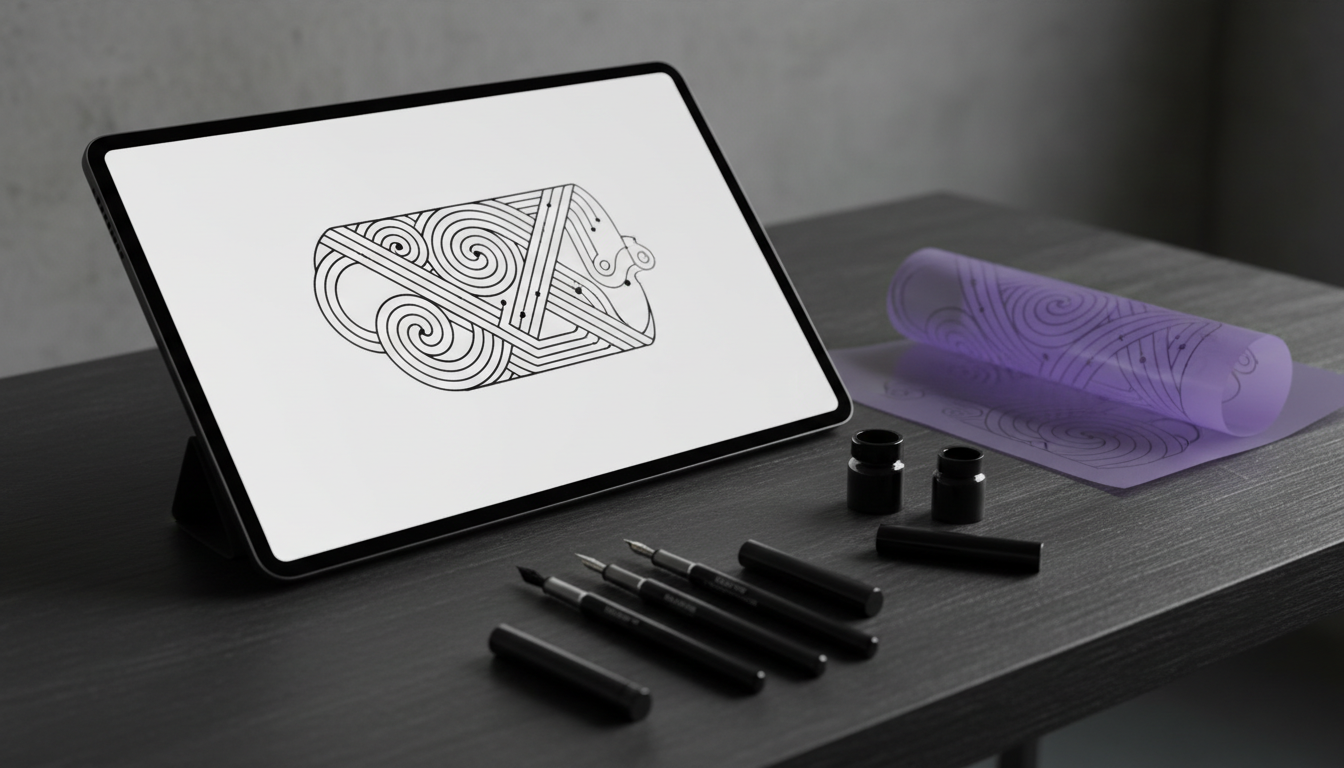
Schablonen‑Linework erzeugen (damit es sauber druckt)
Eine gute Schablone ist nicht „hübsch“. Sie ist klar.
Wenn du eine schablonenartige Ausgabe willst, promptest du, als würdest du einen AI tattoo stencil generator briefen:
- „bold outline“
- „consistent line weight“
- „no shading“ (oder „minimal shading only“)
- „high contrast“
- „no background“
- „white background“
- „no noise / no texture / no grain“
Eine einfache Schablonen‑Prompt:
„Schablonenartiges Linework eines Tigerkopfes, bold clean outline, consistent line weight, no shading, high contrast, zentriertes Design, no background, white background, no noise.“
Schnelle Schablonen‑Checkliste:
- Kanten sehen beim Reinzoomen sauber aus.
- Formen verschmelzen nicht zu Blobs.
- Wichtige Details sind groß genug, um Alterung zu überstehen.
Ein Flash‑Sheet bauen (stimmige Optionen, ein Thema)
Bei Flash wird KI extrem nützlich: Du kannst schnell ein Set generieren und dann wie ein:e Artist kuratieren.
Wenn du Flash erstellst, behandle die Prompt wie eine Anfrage an einen AI tattoo flash generator:
- Bitte um mehrere Designs in einem Stil
- Definiere Abstand und Einfachheit
- Halte Hintergründe clean
Flash‑Prompt‑Formel:
„Erstelle 8 passende Tattoo‑Flash‑Designs in einem Bild: (Thema), einheitliches bold outline, einfache Schattierung, starke Silhouetten, gleichmäßiger Abstand, weißer Hintergrund, keine Textur, kein Rauschen.“
Beispiel:
„Erstelle 10 passende Traditional‑Flash‑Designs in einem Bild: Schlangen, Dolche, Rosen, Schwalben, Glückshufeisen, einheitliches bold outline, minimale Schattierung, ikonische Formen, gleichmäßig verteilt, weißer Hintergrund, keine Textur.“
Wenn du ein Sheet hast, das dir gefällt, wähle 2–3 Designs und generiere sie einzeln in höherer Auflösung für saubere Kanten.
Troubleshooting: die häufigsten KI‑Tattoo‑Probleme beheben
Wenn die Ergebnisse danebenliegen, schreibe nicht alles neu. Ändere eine Sache und rolle neu.
„Es ist zu detailliert / zu busy“
- Ergänze: „simplify shapes, reduce micro‑detail, fewer lines“
- Bitte um: „readable at 2–4 inches“ (oder entsprechende cm‑Angabe)
„Die Schattierung wirkt matschig“
- Wechsle die Schattierungsart: „solid black only“ oder „dotwork only“
- Ergänze: „no gradients, no painterly shading“
„Die Linien sind verwaschen“
- Ergänze: „crisp edges, clean vector‑like linework, no grain“
- Erhöhe die Auflösung, wenn möglich
„Das Design fließt nicht mit dem Körper“
- Spezifiziere die Platzierungskomposition: „vertical forearm flow, centered spine line, avoid warped perspective“
„Es ist nicht gut lesbar“
- Betone die Silhouette: „strong silhouette, fewer elements, clear focal point“
Diese kleinen Anpassungen lenken Seedream wieder auf tattoo‑taugliche Outputs.
Wie du KI‑Designs respektvoll an eine:n Tätowierer:in übergibst
Die Aufgabe deiner Tattoo‑Artist ist nicht, ein Bild auszudrucken und zu pausen. Ihre Aufgabe ist, es über Jahre auf echter Haut funktionieren zu lassen.
Wenn du deine KI‑Ergebnisse übergibst, teile:
- Ein „Hero“‑Design
- Zwei Alternativen (anderes Framing oder kleine Variationen)
- Eine Schablonen‑Linework‑Version
- Notizen: Platzierung, Größe (in cm), Schwarz vs. Farbe, und alle „Must‑have“-Elemente
Und sag dann den magischen Satz:
„Du kannst es gerne neu zeichnen und für Platzierung, Linienstärke und Langlebigkeit anpassen.“
Das signalisiert Zusammenarbeit, nicht Anspruchshaltung.
Beispiel‑Workflows (einen auswählen und durchziehen)
A) Ein‑Stunden‑Kundentermin‑Workflow
- 12 schnelle Konzepte generieren
- Top 3 auswählen
- Je 3 Varianten der Top 3 generieren
- Eine Schablonen‑Version des finalen Entwurfs erstellen
B) Sleeve‑Planungs‑Workflow
- Motiv‑Set generieren (3–5 Symbole, die zusammenpassen)
- Eine konsistente Schattierungsregel wählen (Blackwork, Dotwork oder minimal)
- Vertikale Panels pro Bereich generieren (Unterarm, Oberarm, Schulter)
- Das Motiv‑Pack an deine:n Tätowierer:in übergeben
C) Minimalistischer Patch‑Workflow
- 6 silhouette‑fokussierte Optionen generieren
- Eine auswählen
- Eine Schablonen‑Version erstellen
- 3 „Micro‑Varianten“ generieren (Winkel/Blattanzahl/Schattierungsgrad)
Wrap‑up: ein wiederholbares System, das tattoo‑tauglich bleibt
Wenn du einen einfachen Loop willst, den du immer wieder nutzen kannst:
Starte mit Seedream 4.5 unrestricted für schnelle Ideenfindung.
Das ist der eigentliche Vorteil: schnellere visuelle Exploration, klarere Kommunikation und bessere Zusammenarbeit – ohne so zu tun, als wäre die KI die tätowierende Person.