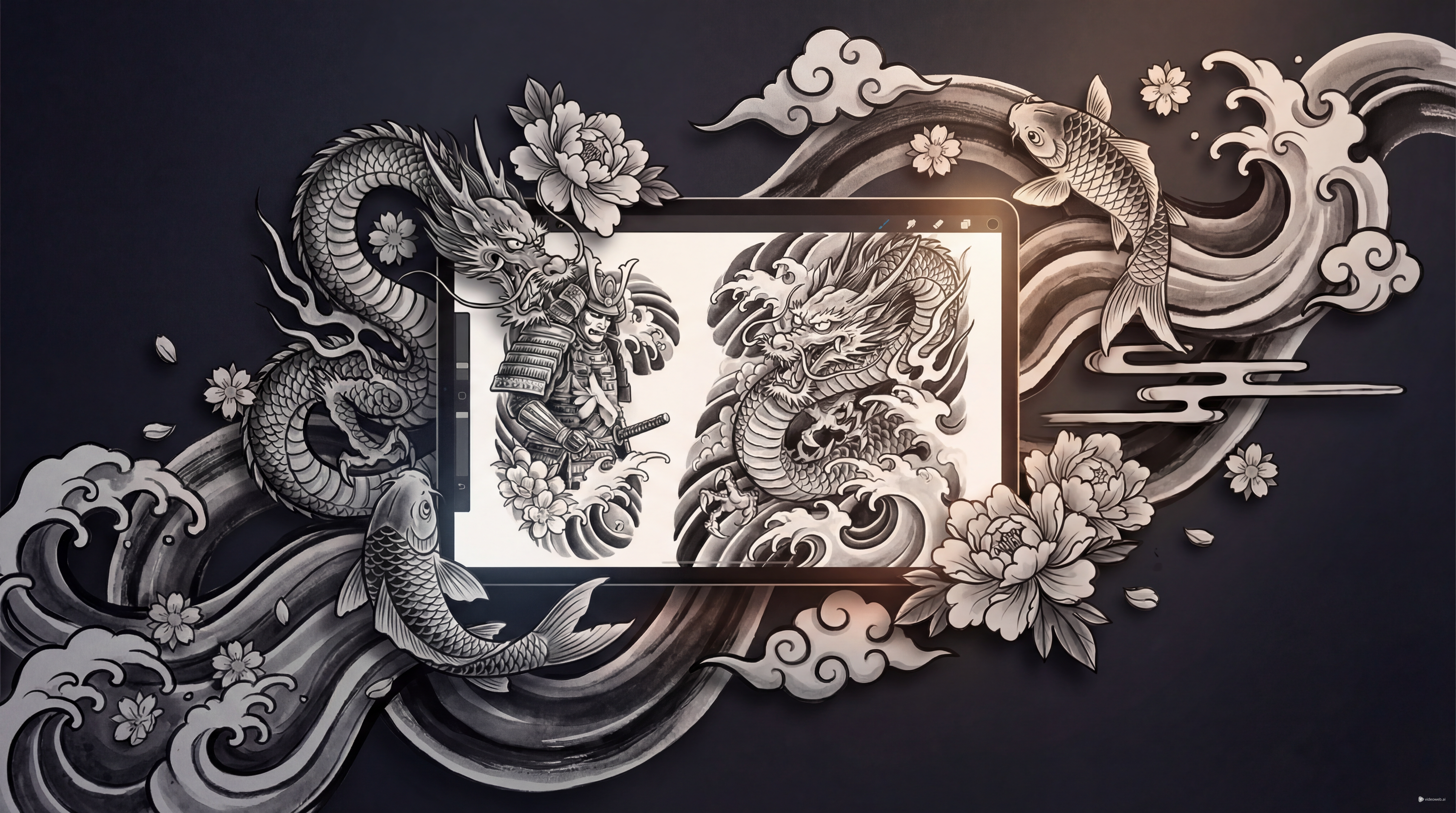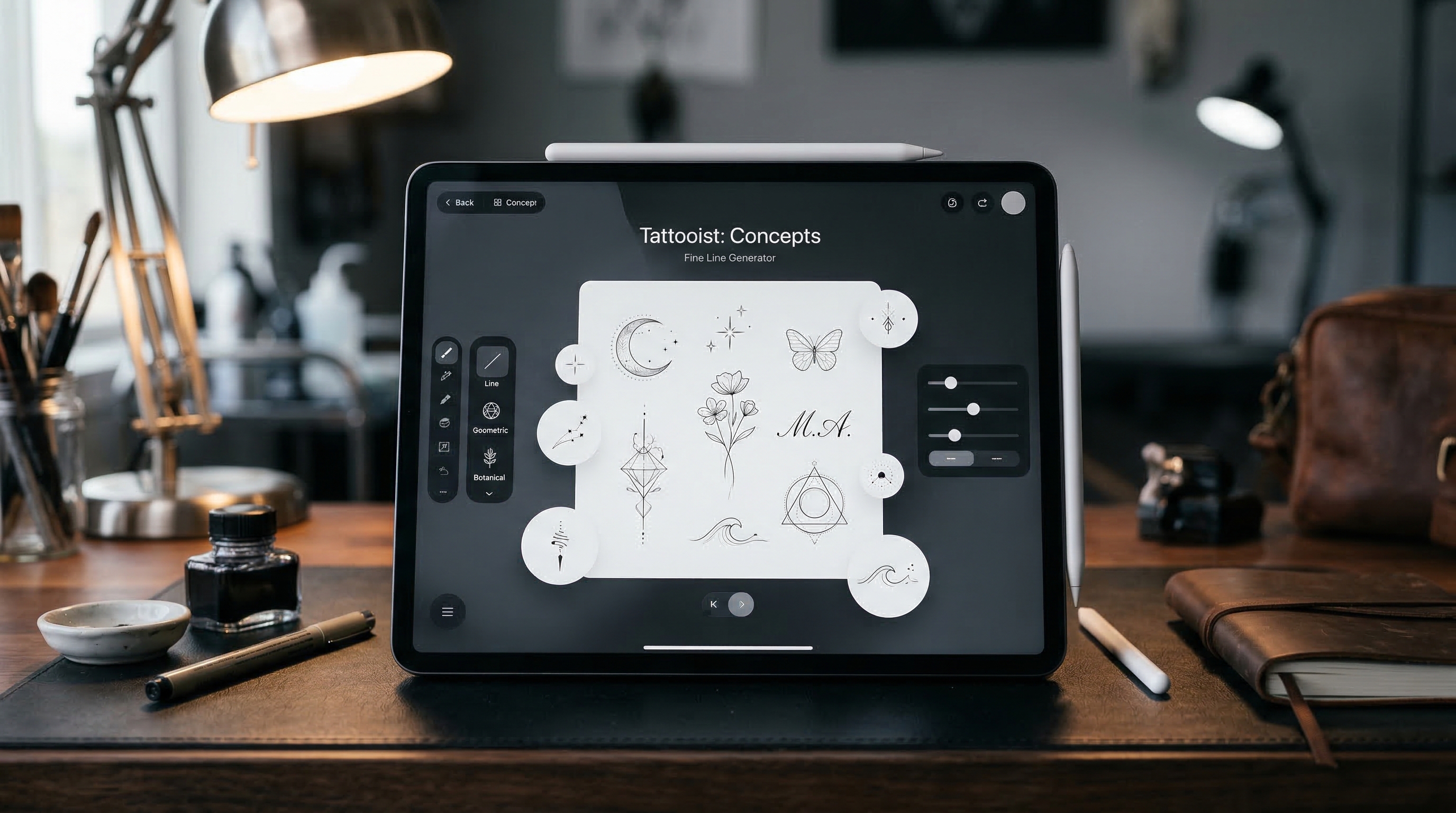
Se hai mai provato a spiegare un’idea per un tatuaggio solo a parole, conosci già il problema: la vedi chiaramente nella tua testa, ma non riesci davvero a mostrarla. È qui che la generazione di immagini con l’IA diventa veramente utile—non come sostituto del tatuatore, ma come blocco da schizzi visivo, veloce, per concetti, composizioni ed esplorazioni di stile.
Questa guida è un walkthrough passo dopo passo, centrato sul risultato visivo, per usare Seedream 4.5 unrestricted come flusso di lavoro per il design di tatuaggi con IA—soprattutto quando vuoi più libertà per esplorare temi, stili e composizioni audaci.
Imparerai come generare concept pronti per diventare tatuaggi, come guidare il modello verso un tratto pulito e come produrre output “artist-friendly” come flash sheet e linework in stile stencil. Lungo il percorso, terremo il processo responsabile: i tatuaggi sono permanenti, le persone sono reali, e un buon design ha ancora bisogno del giudizio umano.
Cosa dovrebbe significare “unrestricted / uncensored” in un flusso di lavoro per tatuaggi
Seedream 4.5 è un modello moderno di generazione di immagini, particolarmente bravo a trasformare un prompt chiaro in illustrazioni ad alta fedeltà con un forte controllo dello stile—esattamente ciò che vuoi quando stai abbozzando concept per tatuaggi.
Su TattooAI, Seedream 4.5 uncensored è presentato come accesso completo alle capacità del modello su questa piattaforma. In pratica, usare il Seedream 4.5 unrestricted AI tattoo generator è più utile per:
- Concept con linework pulito (sagome leggibili, bordi netti)
- Esplorazione di stile (passaggi tra traditional, fine line, blackwork, ecc.)
- Iterazione rapida (molte varianti per aiutare te e il tuo tatuatore a convergere su “quella giusta”)
Consideralo come un partner di sketch visivi super rapido—poi lascia che un vero tatuatore traduca il miglior draft in qualcosa che invecchi bene sulla pelle.
Conosci lo strumento: Seedream 4.5 su TattooAI.Design
Su TattooAI.Design, Seedream 4.5 funziona come uno spazio di lavoro di generazione di immagini di alta qualità: inserisci un prompt, carichi facoltativamente un’immagine di riferimento, scegli un formato, selezioni una risoluzione e generi.
In termini pratici per tatuaggi, questa configurazione è ideale perché:
- Il formato (ratio) ti aiuta ad allinearti alle posizioni più comuni (avambraccio, polpaccio, patch, ecc.).
- La risoluzione più alta aiuta il linework a risultare nitido anziché sfocato.
- Il caricamento di immagini ti aiuta a bloccare composizione o direzione del motivo quando ti avvicini al risultato desiderato.
Pensalo come uno studio flessibile che può comportarsi come un AI tattoo generator Seedream 4.5 per i concept—oppure, con i prompt giusti, come uno strumento in grado di produrre linework tipo stencil e flash coerenti.
Prima di generare: decidi le “specifiche” del tatuaggio
La maggior parte dei “brutti risultati di tatuaggi con IA” deriva da una cosa: nessuna specifica.
Prima di scrivere un prompt, decidi tre dettagli:
- Posizionamento + dimensione
- Avambraccio verticale? Patch su parte alta del braccio? Fascia su polpaccio? Centro del petto?
- Stile di riferimento
- Traditional, fine line, blackwork, neo-traditional, realismo, dotwork, ecc.
- Tipo di output (scegline uno principale)
- Concept art: esplorazione di idee
- Linework tipo stencil: contorni puliti e leggibili
- Flash sheet: più disegni in un unico tema coerente
Quando scegli un tipo di output, il tuo prompt diventa più preciso—e i tuoi risultati migliorano immediatamente.
Step-by-Step: Workflow con AI Tattoo Generator Seedream 4.5 (Raffinato)
Step 1 — Apri la pagina del modello e imposta prima “l’igiene dell’output”
- Vai su Seedream 4.5 unrestricted AI tattoo generator.
- Ratio: scegli un formato che corrisponda al posizionamento (verticale per avambraccio/polpaccio; quadrato per patch; orizzontale solo se stai costruendo un layout da flash sheet).
- Risoluzione: scegli 2K (o la più alta disponibile) quando vuoi linework netto e bordi puliti per la stampa o per ingrandimenti.
Step 2 — Decidi cosa stai generando: concept, stencil o flash
Prima di digitare qualsiasi cosa, scegli un singolo output target così da mantenere il prompt focalizzato:
- “Tattoo concept” (per esplorare idee)
- “Stencil-ready linework” (contorni puliti)
- “Flash sheet” (più disegni in un unico set)
Step 3 — Scrivi un prompt “tattoo-first” (brief da artista, non una semplice atmosfera)
Nella casella Prompt, includi:
- Soggetto: cosa rappresenta (es. testa di tigre, pugnale + rosa, falena, koi)
- Stile: traditional / blackwork / fine line (ecc.)
- Regole di linea: contorno spesso / linework pulito / spessore delle linee coerente
- Regole di shading: nero pieno, dotwork, ombreggiatura minima oppure assente
- Composizione: centrata, simmetrica, layout verticale, silhouette leggibile
- Regole di background: “no background”, “sfondo bianco”, “nessuna texture/nessun rumore”
- Indicazione di posizionamento/dimensione: “pezzo da avambraccio”, “patch da 5–10 cm”, “parte alta del braccio”
Se la tua interfaccia ha Translate, attivalo quando scrivi prompt in una lingua diversa da quella in cui il modello rende al meglio.
Step 4 — Usa “Optimize Prompt” solo dopo avere una base chiara
- Scrivi prima il tuo prompt pulito di base.
- Poi (facoltativamente) clicca su Optimize Prompt per rifinirne la formulazione—senza modificare i vincoli fondamentali come “bold outline”, “no background” e “stencil-ready”.
Step 5 — Opzionale: carica un’immagine di riferimento per fissare la direzione
Usa Image Upload (jpeg/png/webp) quando vuoi coerenza in:
- forma del motivo (es. una sagoma specifica di pugnale)
- composizione (centrata, andamento verticale)
- indizi di stile (spessore delle linee traditional, dot shading, densità del blackwork)
Le immagini di riferimento sono più utili dopo aver generato 1–2 bozze e sapere cosa stai cercando di “bloccare”.
Step 6 — Genera 3–6 varianti, poi scegline una usando una checklist rapida
Clicca Generate e valuta i risultati in base a:
- Leggibilità della silhouette (chiara da lontano)
- Linee tatuabili (non sfocate, non rumore di micro-linee sottilissime)
- Spazi negativi puliti (gli elementi non si impastano tra loro)
- Disciplina nell’ombreggiatura (coerente con il metodo richiesto)
- Logica di posizionamento (flusso verticale per gli arti, equilibrio centrale per le patch)
Step 7 — Raffina cambiando una cosa per volta (la regola pro dell’iterazione)
Non riscrivere tutto. Modifica una sola variabile per volta:
- Spessore delle linee (più spesso / più pulito) oppure
- Metodo di shading (dotwork vs nero pieno) oppure
- Complessità (semplificare le forme) oppure
- Composizione (più centrata / meno elementi)
Step 8 — Prepara il pacchetto di consegna (output comodi per l’artista)
Una volta che hai un design principale, genera due versioni di supporto:
- Versione stencil: “bold outline, high contrast, no shading, no background”
- Versione flash / alternativa: 3–8 varianti nello stesso stile (piccoli cambi in posa, elementi, inquadratura)
In questo modo il tatuatore avrà un concept chiaro, un riferimento tipo stencil e alcune opzioni—senza essere sommerso.
Prompt pack che funzionano davvero (copia/incolla)
Qui sotto trovi prompt di partenza pratici che puoi adattare. La chiave è mantenerli orientati al tatuaggio: regole di linee, regole di shading, leggibilità, vincoli di background.
1) Concept pulito in blackwork (avambraccio verticale)
Usalo quando vuoi una silhouette forte e contrasti decisi.
“Blackwork tattoo design of a raven perched on a skull, vertical forearm composition, bold clean outline, solid black fills with minimal negative-space highlights, readable silhouette, no background, white background, no texture, no noise.”
2) Botanico fine-line (design tipo patch)
Usalo per design minimalisti ed eleganti—but mantenendo la chiarezza delle linee.
“Fine-line tattoo design of a single peony with simple leaves, clean thin linework but not fuzzy, minimal shading, centered patch composition, high clarity, no background, white background, no grain, no texture.”
3) Pugnale + rosa traditional (composizione classica)
È un buon test per capire se il modello comprende il linguaggio del tatuaggio.
“American traditional tattoo of a dagger piercing a rose, bold outline, limited shading, simple color blocks (optional) or solid black shading, iconic shapes, strong silhouette, centered vertical composition, no background, white background.”
Se stai cercando in modo specifico quel look classico, tratta Seedream come un AI traditional tattoo generator chiedendo costantemente “bold outline” + forme semplificate.
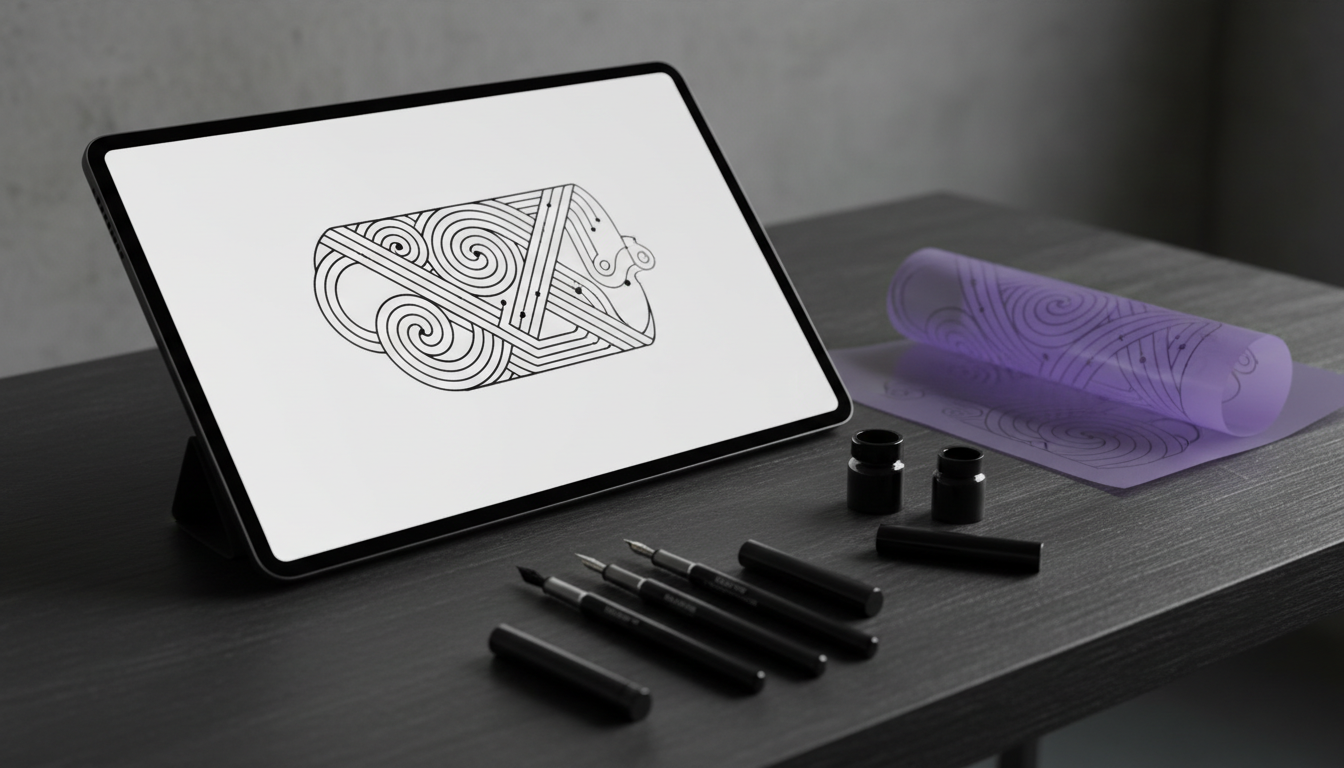
Crea linework pronti per lo stencil (così stampa pulito)
Un buon stencil non è “bello”. È chiaro.
Quando vuoi un output in stile stencil, lancia il prompt come se stessi dando istruzioni a un AI tattoo stencil generator:
- “bold outline”
- “consistent line weight”
- “no shading” (o “minimal shading only”)
- “high contrast”
- “no background”
- “white background”
- “no noise / no texture / no grain”
Prompt semplice per stencil:
“Stencil-style linework of a tiger head, bold clean outline, consistent line weight, no shading, high contrast, centered design, no background, white background, no noise.”
Checklist stencil (rapida):
- I bordi sono puliti quando ingrandisci.
- Le forme non si fondono in macchie.
- I dettagli importanti sono abbastanza grandi da sopravvivere all’invecchiamento.
Crea una flash sheet (opzioni coerenti, un solo tema)
La flash è dove l’IA diventa estremamente utile: puoi generare rapidamente un set di soggetti, poi curare il risultato come un artista.
Se stai creando una flash, tratta il prompt come una richiesta a un AI tattoo flash generator:
- Chiedi più design nello stesso stile
- Definisci spaziatura e semplicità
- Mantieni gli sfondi puliti
Formula per prompt di flash:
“Create 8 matching tattoo flash designs in one image: (theme), consistent bold outline, simple shading, strong silhouettes, evenly spaced, white background, no texture, no noise.”
Esempio:
“Create 10 matching traditional flash designs in one image: snakes, daggers, roses, swallows, lucky horseshoes, consistent bold outline, minimal shading, iconic shapes, evenly spaced, white background, no texture.”
Una volta ottenuto un foglio che ti piace, scegli 2–3 disegni e rigenerali singolarmente ad alta risoluzione per avere bordi puliti.
Troubleshooting: risolvi i problemi più comuni dei tatuaggi generati con IA
Quando i risultati non vanno, non riscrivere tutto. Modifica una cosa e rigenera.
“È troppo dettagliato / rumoroso”
- Aggiungi: “simplify shapes, reduce micro-detail, fewer lines”
- Chiedi: “readable at 2–4 inches”
“L’ombreggiatura è confusa / fangosa”
- Cambia metodo di shading: “solid black only” o “dotwork only”
- Aggiungi: “no gradients, no painterly shading”
“Le linee sono sfocate”
- Aggiungi: “crisp edges, clean vector-like linework, no grain”
- Aumenta la risoluzione, se disponibile
“Il design non segue bene il corpo”
- Specifica la composizione relativa al posizionamento: “vertical forearm flow, centered spine line, avoid warped perspective”
“Non è leggibile”
- Enfatizza la silhouette: “strong silhouette, fewer elements, clear focal point”
Queste piccole modifiche riportano Seedream verso un risultato tatuabile.
Come consegnare i design generati con IA a un vero tatuatore (nel modo giusto)
Il lavoro del tatuatore non è stampare un’immagine e ricalcarla. Il suo lavoro è farla funzionare sulla pelle, per anni, su un corpo reale.
Quando consegni i tuoi risultati generati con IA, condividi:
- Un design “principale” (hero)
- Due alternative (diversa inquadratura o piccole variazioni)
- Una versione in linework stile stencil
- Note: posizionamento, dimensione (in cm/pollici), nero vs colore, ed eventuali elementi “irrinunciabili”
Poi pronuncia la frase magica:
“Sentiti libero di ridisegnare e aggiustare per posizionamento, spessore delle linee e durata nel tempo.”
Questo segnala collaborazione, non pretesa.
Esempi di flussi di lavoro (scegline uno e provalo)
A) Workflow da un’ora per consulto con il cliente
- Genera 12 concept veloci
- Scegli i migliori 3
- Genera 3 varianti per ciascuno
- Crea una versione tipo stencil del design finale scelto
B) Workflow per pianificazione di una manica (sleeve)
- Genera un set di motivi (3–5 simboli che stiano bene insieme)
- Scegli una sola regola di shading coerente (blackwork, dotwork o minimo)
- Genera pannelli verticali per ogni sezione (avambraccio, parte alta del braccio, spalla)
- Consegnare il “motif pack” al tatuatore
C) Workflow per patch minimalista
- Genera 6 opzioni con silhouette in primo piano
- Scegline una
- Crea un output stile stencil
- Genera 3 “micro varianti” (angolazione/numero di foglie/quantità di ombreggiatura)
Conclusione: un sistema ripetibile che resta tatuabile
Se vuoi un loop semplice da riutilizzare all’infinito:
Inizia con Seedream 4.5 unrestricted per un’ideazione veloce.
Questo è il vero vantaggio: esplorazione visiva più rapida, comunicazione più chiara e migliore collaborazione—senza fingere che l’IA sia il tatuatore.