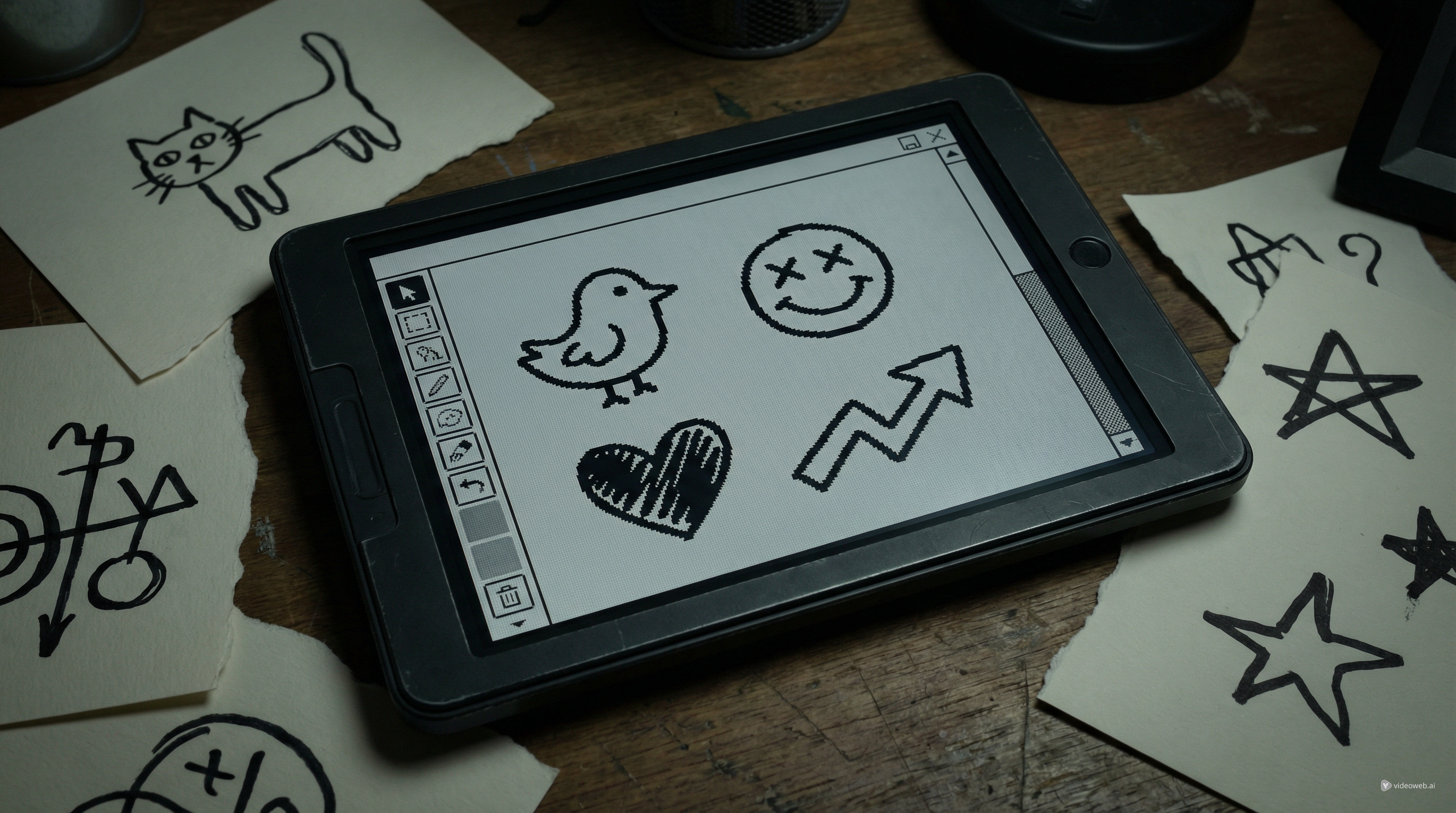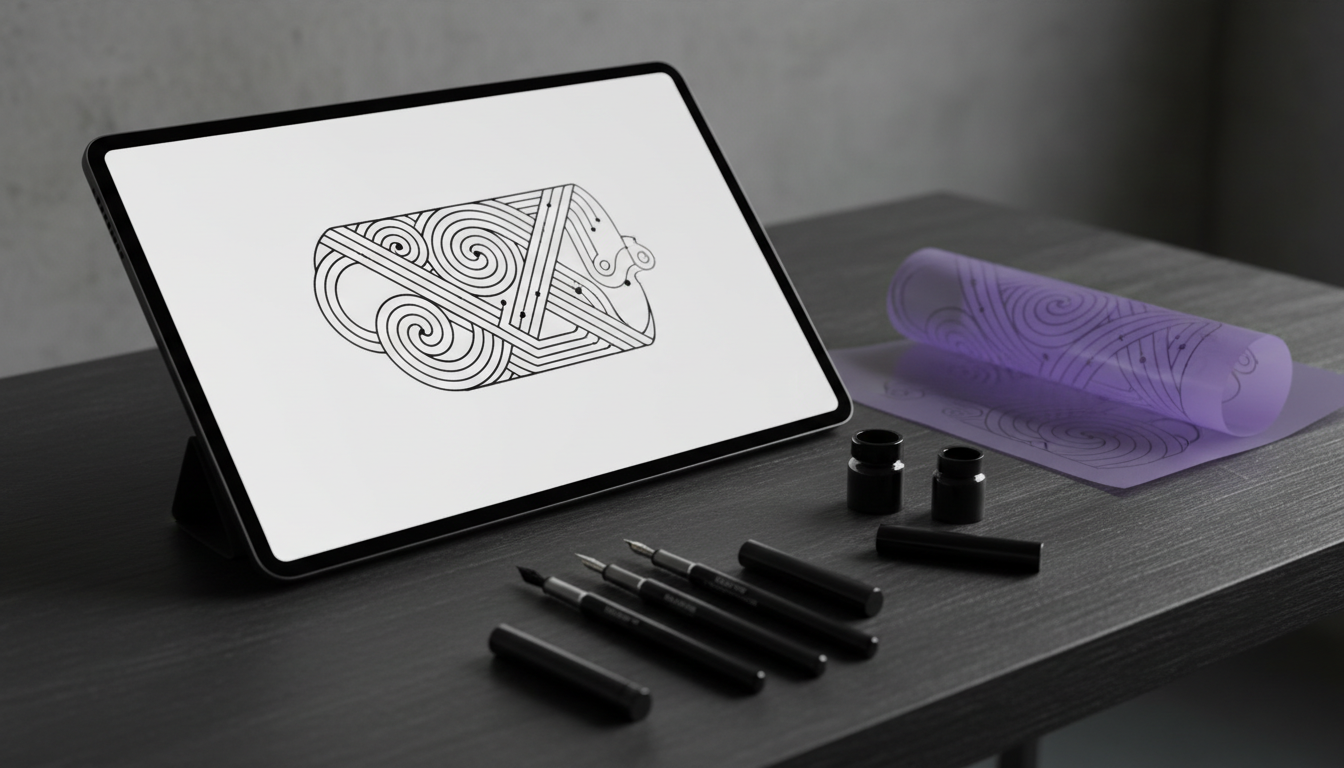
言葉だけでタトゥーのアイデアを説明しようとしたことがあるなら、あのつらさはもう知っているはずです。「頭の中には見えているのに、うまく 見せられない」。そこで本当に役立つのがAI画像生成です――タトゥーアーティストの代わりではなく、コンセプト・構図・スタイル探しのための高速なビジュアルスケッチブックとして。
このガイドは、Seedream 4.5 unrestricted を使ってAIでタトゥーデザインを作るワークフローを、閲覧者目線でステップごとに解説するものです。特に、テーマやスタイル、大胆な構図を自由に探索したいときに役立ちます。
タトゥーに使えるコンセプトの作り方、クリーンなラインワークへモデルを誘導する方法、フラッシュシートやステンシル風ラインワークなど、アーティストに渡しやすい出力を作る方法を学びます。その過程で、「責任ある使い方」も忘れません。タトゥーは消えないし、相手は生身の人間であり、良いデザインには人間の判断が不可欠です。
タトゥーワークフローでの「unrestricted / uncensored」の意味
Seedream 4.5 は、明確なプロンプトから高精度なアートワークと強いスタイルコントロールを引き出すのが得意な、現代的な画像生成モデルです。タトゥーのコンセプトを起こすときに求められる性能そのものです。
TattooAI において Seedream 4.5 uncensored は、このプラットフォーム上でのモデルの能力にフルアクセスできる位置づけです。実際のところ、Seedream 4.5 unrestricted AI tattoo generator が最も役立つのは、次のような用途です。
- クリーンなラインワークのコンセプト(読めるシルエット、シャープなエッジ)
- スタイル探索(トラディショナル / ファインライン / ブラックワークの方向性比較)
- 高速な反復(複数バリエーションを出して、自分とアーティストが「これだ」に収束していく)
これを「高速ビジュアルスケッチの相棒」と考えて、最終的には本物のタトゥーアーティストに、肌で長く持つデザインへと翻訳してもらいましょう。
ツール紹介:TattooAI.Design の Seedream 4.5
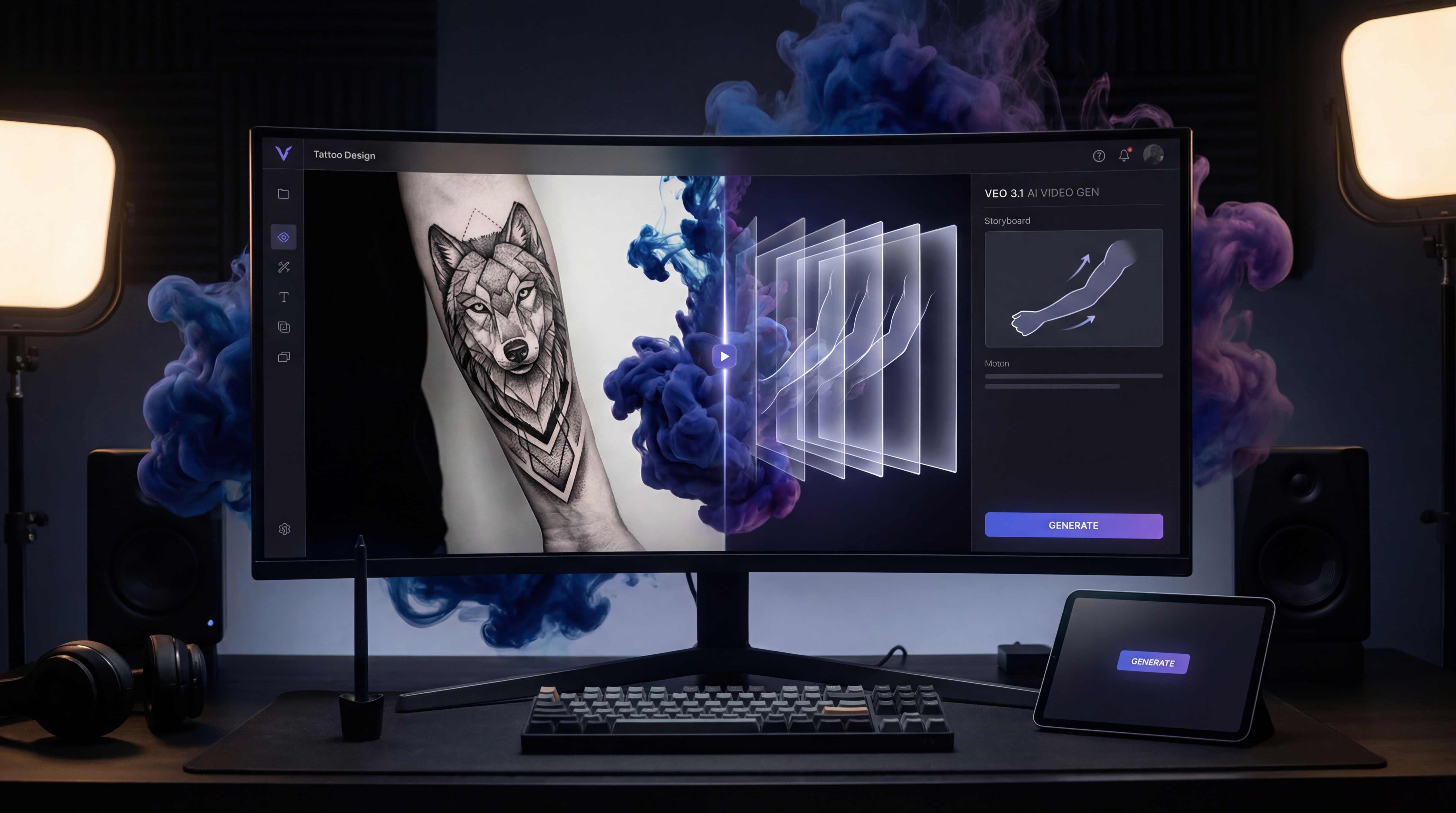
TattooAI.Design では、Seedream 4.5 は高品質な画像生成ワークスペースのように動作します。プロンプトを入力し、必要なら画像リファレンスをアップロードし、比率(Ratio)を選び、解像度を選んで生成します。
タトゥー的な実務に引きつけると、この構成は非常に理にかなっています。
- 比率 (Ratio) … 前腕、ふくらはぎ、ワンポイントなど、よくある配置に合わせやすい
- 高解像度 … ラインワークがボケず、くっきり見える
- 画像アップロード … 方向性が固まってきたら、構図やモチーフ方向をロックできる
スタジオのように柔軟に使えます。コンセプト出し用の AI tattoo generator Seedream 4.5 としても使えるし、プロンプトを工夫すれば、ステンシルのようなラインワークや統一感のあるフラッシュも出力できます。
生成前にやるべきこと:タトゥーの「仕様」を決める
「AIで変なタトゥー画像が出た」という失敗のほとんどは、仕様が決まっていないことが原因です。
プロンプトを打つ前に、次の3つを決めてください。
- 配置 + サイズ
- 前腕の縦配置? 上腕のワンポイント? ふくらはぎラップ? 胸のセンターピース?
- 狙うスタイル
- トラディショナル / ファインライン / ブラックワーク / ネオトラディショナル / 写実 / ドットワーク など
- 出力タイプ(メインを1つ決める)
- コンセプトアート:アイデアを探る
- ステンシル向けラインワーク:読みやすいアウトライン
- フラッシュシート:一枚に複数デザイン、統一テーマ
出力タイプを決めると、プロンプトが一気にシャープになり、結果もすぐに良くなります。
ステップごとのワークフロー:AI Tattoo Generator Seedream 4.5(改訂版)
ステップ 1 — モデルページを開き、「出力の衛生面」を最初に整える
- Seedream 4.5 unrestricted AI tattoo generator にアクセスします。
- Ratio(比率):配置に合う形を選ぶ(前腕・ふくらはぎには縦長、ワンポイントには正方形、フラッシュを組むなら横長もアリ)。
- 解像度:ラインをくっきりさせて印刷や拡大に耐えたいときは、**2K(または選べる限り最高)**を選びます。
ステップ 2 — 何を作るのか決める:コンセプト、ステンシル、フラッシュ
何かを入力する前に、ターゲットとなる出力を1つに絞りましょう。プロンプトの軸がぶれません。
- 「Tattoo concept」(アイデア探索)
- 「Stencil-ready linework」(ステンシル向けライン)
- 「Flash sheet」(フラッシュシート)
ステップ 3 — 「アーティストへの指示」としてのプロンプトを書く(単なる雰囲気ではなく)
プロンプト欄には、次を含めます。
- 被写体 (Subject):何なのか(例:虎の頭、短剣+薔薇、蛾、鯉など)
- スタイル (Style):トラディショナル / ブラックワーク / ファインライン など
- 線のルール (Line rules):太いアウトライン / クリーンなライン / ラインの太さを統一 など
- シェーディングのルール (Shading rules):ベタ黒、ドットワーク、最小限の陰影、あるいは「なし」
- 構図 (Composition):中央構図、左右対称、縦長レイアウト、シルエットが読みやすい など
- 背景のルール (Background):「背景なし」「白背景」「テクスチャ・ノイズなし」など
- 配置・サイズのヒント:「前腕用」「2–4インチのパッチ」「上腕用」など
UI に Translate(翻訳) 機能があるなら、モデルが得意とする言語以外でプロンプトを書くときはオンにしておきましょう。
ステップ 4 — 「Optimize Prompt」は、明確なベースができてから使う
- まず、自分でクリーンなベースプロンプトを書きます。
- そのうえで、必要なら Optimize Prompt をクリックして文言を整えます。ただし、「bold outline」「no background」「stencil-ready」など、核となる制約が変わらないように注意します。
ステップ 5 — オプション:方向性を固定したいときに画像リファレンスをアップロード
次のような一貫性を保ちたいとき、画像アップロード(jpeg/png/webp)が有効です。
- モチーフの形(特定の短剣のシルエットなど)
- 構図(中央、縦方向の流れなど)
- スタイルのニュアンス(トラディショナルの線の太さ、ドットシェーディング、ブラックワークの密度)
リファレンス画像は、1〜2案ほど生成して「目指す方向」が自分の中で見えてきてから使うと特に効果的です。
ステップ 6 — 3〜6パターン生成し、チェックリストで「勝ち案」を選ぶ
Generate を押したら、次の観点で結果を見ます。
- シルエットの読みやすさ(遠目でも何かわかるか)
- タトゥーに耐えうる線(ボケていない、細かいノイズ線が多すぎない)
- ネガティブスペースの整理(要素同士がつぶれていない)
- シェーディングの一貫性(指定した方法に合っているか)
- 配置との相性(手足には縦の流れ、パッチにはバランスの良い中央構図など)
ステップ 7 — 修正は「一度にひとつだけ」変える(プロの反復ルール)
全部書き換えないでください。毎回、変えるのは1項目だけにします。
- 線の太さ(より太く / よりクリーンに) か
- シェーディング方法(ドットワーク vs ベタ塗り) か
- 複雑さ(形を単純化する) か
- 構図(中央寄りに / 要素を減らす)
ステップ 8 — アーティストに渡せる「ハンドオフパック」を作る
「これだ」という本命案ができたら、それをもとに2種類のサポート版を生成します。
- ステンシル版: “bold outline, high contrast, no shading, no background”
- フラッシュ / 代替版: 同じスタイルで3〜8パターン(ポーズ・小物・フレーミングを少し変える)
こうしておけば、タトゥーアーティストはクリーンなコンセプト、ステンシル向けの参照、そしていくつかの選択肢を得られます。必要以上に情報過多にせずに済みます。
そのまま使える「効く」プロンプト集(コピペ用)
以下は実戦向きのプロンプトの叩き台です。ポイントは「タトゥー視点」を最優先にすること――線、シェーディング、読みやすさ、背景の制約です。
1) クリーンなブラックワークコンセプト(前腕縦)
強いシルエットとコントラストが欲しいときに使います。
“Blackwork tattoo design of a raven perched on a skull, vertical forearm composition, bold clean outline, solid black fills with minimal negative-space highlights, readable silhouette, no background, white background, no texture, no noise.”
2) ファインラインのボタニカル(パッチデザイン)
ミニマルで上品なデザイン向け。ただし線の明瞭さはキープ。
“Fine-line tattoo design of a single peony with simple leaves, clean thin linework but not fuzzy, minimal shading, centered patch composition, high clarity, no background, white background, no grain, no texture.”
3) トラディショナルな短剣+薔薇(クラシック構図)
モデルが「タトゥー言語」を理解しているか試すのにも向いています。
“American traditional tattoo of a dagger piercing a rose, bold outline, limited shading, simple color blocks (optional) or solid black shading, iconic shapes, strong silhouette, centered vertical composition, no background, white background.”
クラシック感をしっかり出したいなら、Seedream を AI traditional tattoo generator のように扱い、毎回「bold outline」と「simplified shapes」を一貫して指定しましょう。
ステンシル向けラインワークを作る(印刷しても潰れないように)
良いステンシルは「美しさ」より「明瞭さ」です。
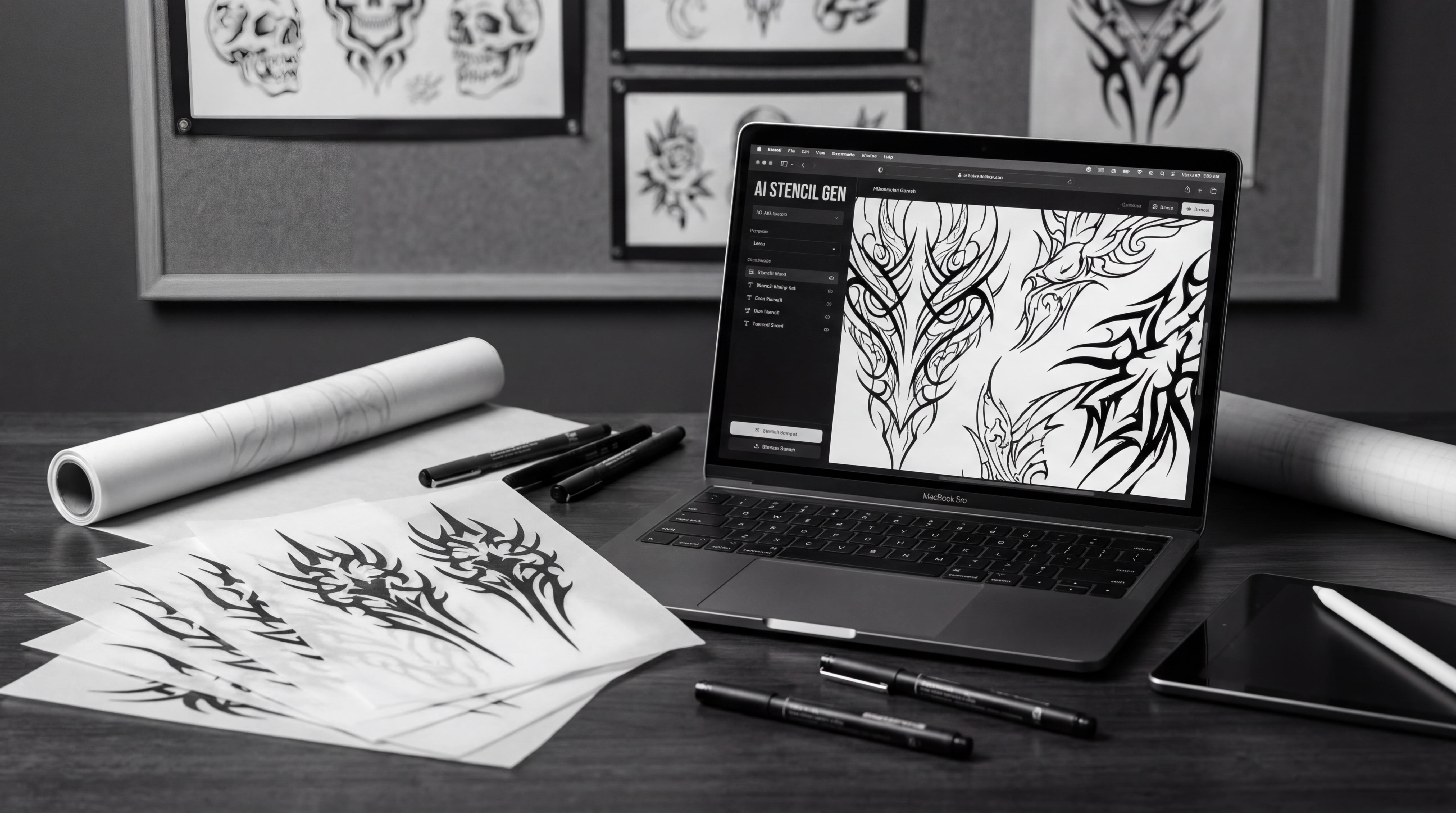
ステンシル風の出力が欲しいときは、AI tattoo stencil generator に指示するつもりでプロンプトを書きます。
- “bold outline”
- “consistent line weight”
- “no shading”(あるいは “minimal shading only”)
- “high contrast”
- “no background”
- “white background”
- “no noise / no texture / no grain”
シンプルなステンシル用プロンプト:
“Stencil-style linework of a tiger head, bold clean outline, consistent line weight, no shading, high contrast, centered design, no background, white background, no noise.”
ステンシルのクイックチェック:
- 拡大してもエッジがきれい
- 形が潰れて「塊」になっていない
- 経年でにじんでも残るよう、重要なディテールが十分大きい
フラッシュシートを作る(一つのテーマで統一感のある選択肢)
フラッシュこそAIが本領を発揮するところです。まずセットを素早く出し、その後アーティスト目線でキュレートすればよいのです。
フラッシュを作るときは、プロンプトを AI tattoo flash generator 用の依頼と考えます。
- 一枚の中に複数デザインを指定する
- 間隔やシンプルさを指定する
- 背景はクリーンに保つ
フラッシュ用プロンプトの定型:
“Create 8 matching tattoo flash designs in one image: (theme), consistent bold outline, simple shading, strong silhouettes, evenly spaced, white background, no texture, no noise.”
例:
“Create 10 matching traditional flash designs in one image: snakes, daggers, roses, swallows, lucky horseshoes, consistent bold outline, minimal shading, iconic shapes, evenly spaced, white background, no texture.”
気に入ったシートができたら、その中から2〜3デザインを選び、個別に高解像度で再生成して、エッジをさらにクリアにします。
トラブルシューティング:AIタトゥーでよくある問題の直し方
うまくいかなかったときも、全部書き直さないでください。毎回1つだけ変更して再生成します。
「細かすぎ / ノイズが多い」
- “simplify shapes, reduce micro-detail, fewer lines” を追加
- “readable at 2–4 inches” と指定して、小さいサイズでも読めるように
「シェーディングが濁って見える」
- シェーディング方法を変更: “solid black only” または “dotwork only”
- “no gradients, no painterly shading” を追加
「線がボケて見える」
- “crisp edges, clean vector-like linework, no grain” を追加
- 可能なら解像度を上げる
「体の流れに合っていない」
- 配置を明示: “vertical forearm flow, centered spine line, avoid warped perspective”
「全体が読みづらい」
- シルエットを強調:“strong silhouette, fewer elements, clear focal point”
こうした小さな修正で、Seedream を再び「タトゥーとして成立する」方向に戻せます。
AIデザインをリアルなタトゥーアーティストに渡すとき(敬意をもって)
アーティストの仕事は、画像をそのまま印刷してなぞることではありません。肌の上で、何年も機能するデザインに仕立てることです。
AIで作った結果を渡すときは、次のようにまとめます。
- 本命の「ヒーロー」デザイン 1案
- 構図や要素が少し違う代替案 2案
- ステンシル風ラインワーク版 1案
- メモ:配置、サイズ(cm / inch)、黒のみかカラーか、絶対に残したい要素
そして、こう一言添えます。
「配置やラインの太さ、長持ちするような調整は、自由に描き直してもらって大丈夫です。」
これで、「一緒に作る」という姿勢が伝わります。押しつけではなく、コラボレーションです。
例:実際のワークフロー(使いたいものを選んでそのまま真似できる)
A)1時間のクライアント相談用ワークフロー
- まず12案ほどざっとコンセプトを生成
- その中からトップ3を選ぶ
- 各案について3バリエーションずつ生成
- 最終案について、ステンシル風バージョンを1つ作る
B)スリーブ(袖)プランニング用ワークフロー
- テーマに沿ったモチーフセットを生成(3〜5種類のシンボル)
- シェーディングのルールを1種類に統一(ブラックワーク / ドットワーク / ミニマル)
- 前腕 / 上腕 / 肩など、セクションごとに縦のパネル構図を生成
- モチーフのパックとしてアーティストに渡す
C)ミニマルなワンポイントパッチ用ワークフロー
- シルエット重視で6案ほど生成
- 1案を選ぶ
- ステンシル風出力を作る
- 角度・葉の枚数・陰影量などを変えた「マイクロバリエーション」を3案ほど作る
まとめ:何度でも使える、タトゥーとして成立するループ
再利用しやすいシンプルなループはこうです。
- Seedream 4.5 unrestricted で素早くアイデアを出す
- 配置・スタイル・出力タイプを決めて、タトゥー視点のプロンプトを書く
- 少数のチェック項目で選別し、1回につき1つだけ条件を変えて再生成
- 本命案+ステンシル版+小さなバリエーションを、アーティストに「調整前提」で渡す
AIの役割は、「デザインを終わらせること」ではなく、「視覚的な探索を速くし、コミュニケーションをクリアにし、コラボレーションを良くすること」です。タトゥーを入れるのは、最後まで人間の仕事です。