Patch-Style-Tattoos sind beliebt geworden, weil sie etwas Ungewöhnliches tun: Sie lassen Tinte wie Stoff aussehen. Ein starkes Design kann wie ein direkt auf die Haut gestickter Aufnäher wirken – komplett mit fadenähnlicher Textur, kräftigen Rändern und klar abgegrenzten, leuchtenden Farben. Diese Illusion macht den Stil verspielt, grafisch und sofort ins Auge fallend.
Wenn du diesen Look ausprobieren möchtest, bevor du mit einem Tattoo-Artist sprichst, bietet dir TattooDesign AIs Patch-Style-Tattoo-Generator eine praktische Möglichkeit, Motive, Layouts und Stickerei-Effekte zu erkunden. In diesem Guide zeigen wir dir, wie du bessere Konzepte generierst, hilfreichere Prompts schreibst und deine Ergebnisse so verfeinerst, dass sie sich als Referenzen zum Abspeichern lohnen.
Warum Patch-Style-Tattoos herausstechen
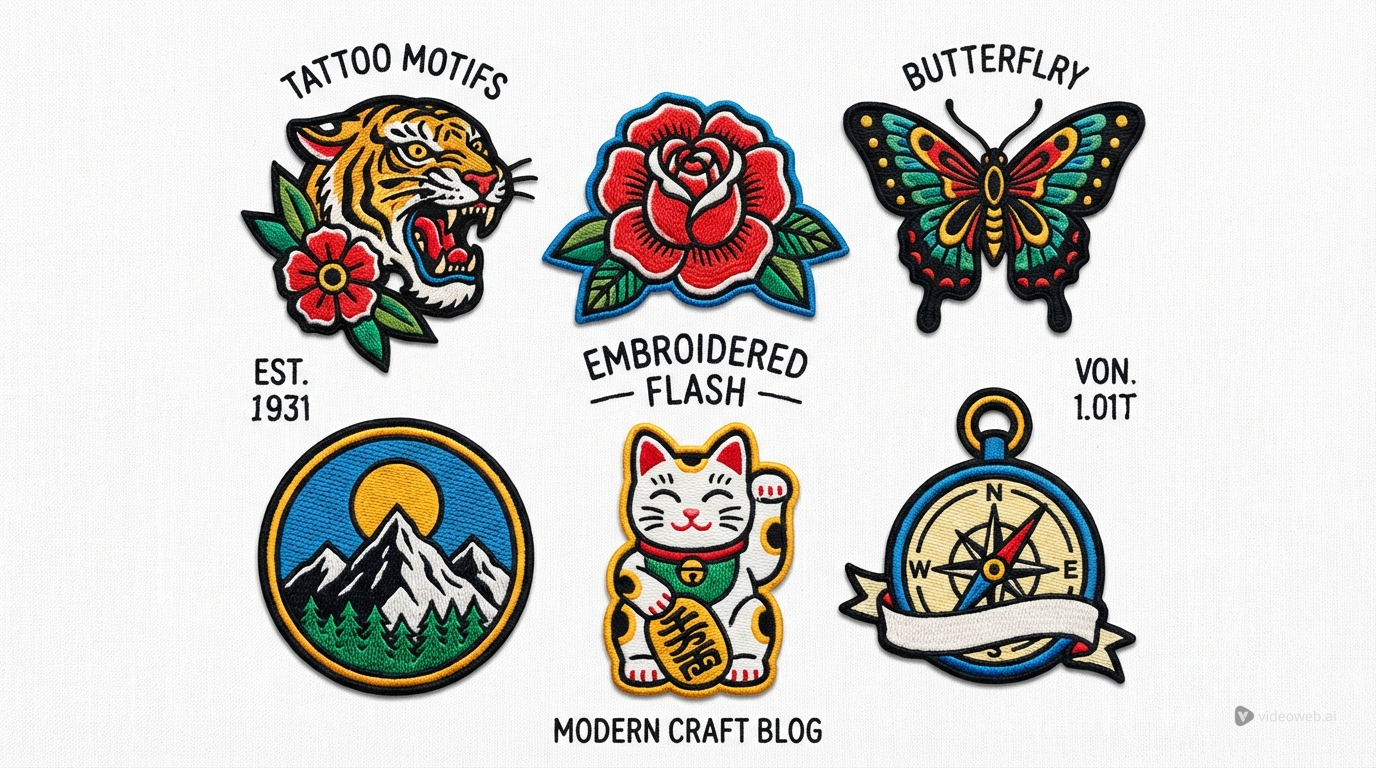
Im Gegensatz zu Realismus, Fine-Line-Arbeiten oder klassischem Flash basieren Patch-Tattoos auf einer Illusion. Das Design soll sich anfühlen, als wäre ein aufgenähter Emblem-Aufnäher oder ein gewebtes Badge auf den Körper gesetzt worden – und nicht einfach darauf gezeichnet. Das bedeutet, das Motiv braucht mehr als nur ein gutes Thema. Es braucht auch einen klaren Rand, eine starke Formensprache und genug Textur, um Fäden und geschichteten Stoff anzudeuten.
Darum funktionieren Patch-Style-Konzepte am besten, wenn das Design simpel und grafisch ist. Gute Kandidaten sind Maskottchen, Tiere, Blumen, Militärabzeichen, Sport-Embleme, Cartoon-Icons, Reisesymbole und dekorative Wappen. Diese Motive folgen bereits der Logik eines Patches. Sie haben ein erkennbares Zentrum, eine starke Kontur und Platz für Farbflächen.
Wenn das Design zu detailliert wird, schwächt sich die Patch-Illusion ab. Winzige, realismuslastige Schattierungen oder überladene Mikro-Elemente lassen das Ergebnis eher wie eine normale Illustration wirken als wie ein gesticktes Tattoo-Konzept. Die erste Regel ist also einfach: Halte die Idee gut lesbar.
Starte mit einem starken Motiv
Die einfachste Methode für bessere Ergebnisse ist, mit einem klaren Konzept zu beginnen statt mit einer vagen Anfrage. Ein Prompt wie „mach ein cooles gesticktes Tattoo“ lässt zu viel offen. Ein Prompt wie „Tigerkopf in einem kreisförmigen gestickten Badge mit dicker gestickter Umrandung“ gibt dem Generator eine Struktur, der er folgen kann.
Das ist noch wichtiger, wenn du ein Patchwork-Tattoo aus mehreren kleineren Motiven planst. Jedes Design sollte sich trotzdem für sich allein vollständig anfühlen. Denk an jedes Stück wie an ein eigenständiges Badge mit einem zentralen Motiv, einer Umrandung und einer begrenzten Farbpalette.
Einige Motivideen, die besonders gut funktionieren, sind:
- eine Rose in einem wappenschildförmigen Badge
- eine Glückskatze in einem runden gestickten Patch
- ein Wolfskopf mit Banner-Text
- ein Schmetterling in einem dekorativen, gestickten Rahmen
- ein Reise-Patch inspiriert von Bergen, Ozeanen oder Wahrzeichen
- ein Retro-Maskottchen im Sport-Emblem-Layout
Sobald du das Motiv gewählt hast, wird der Rest des Prompts deutlich einfacher. Du bittest die KI nicht mehr, alles auf einmal zu erfinden. Du lenkst sie auf eine klare visuelle Identität.
So nutzt du den Generator für bessere Ergebnisse
Die Oberfläche ist simpel. Am schnellsten kommst du zu brauchbaren Ergebnissen, wenn du dich im Einstellungsbereich von oben nach unten durchklickst.
- Modell auswählen. Starte mit dem Standardmodell und wechsle später, wenn du einen anderen Rendering-Stil möchtest.
- Tattoo-Beschreibung eingeben. Halte sie kurz und konkret, etwa „gestickter Tiger-Patch mit genähter Umrandung und kräftigen roten Akzenten“.
- Referenzbild hochladen, falls nötig. Optional, aber hilfreich, um eine Badge-Form, Farbstimmung oder Stickerei-Anmutung zu treffen.
- Seitenverhältnis wählen. Nutze 1:1 für die meisten einzelnen Patch-Tattoos, weil zentrierte Badge-Designs im quadratischen Format am besten lesbar sind.
- Auflösung festlegen. Eine höhere Einstellung liefert dir eine sauberere Vorschau zum Abspeichern und Vergleichen von Details.
- Farboptionen auswählen. Nutze kräftige Farben für den klassischen Stickerei-Look oder Schwarz-Grau, wenn du nur ein formfokussiertes Konzept willst.
- Tattoo-Hintergrund setzen. Ein weißer Hintergrund macht Umrandung, Silhouette und Faden-Effekt leichter beurteilbar.
- Public-Toggle prüfen. Je nachdem, ob du das Bild öffentlich teilen möchtest oder nicht, ein- oder ausschalten.
- Auf „Generate“ klicken. Erzeuge zuerst eine Version, passe dann Prompt, Umrandungsform oder Palette an und generiere weitere Variationen.
So genutzt wird der Patch-Style-Tattoo-Generator zu einem praktischen Konzept-Tool statt zu einem zufälligen Bildgenerator.
Prompt-Tipps für einen besseren Stickerei-Effekt
Die Formulierung des Prompts ist hier sehr wichtig, weil der Stil auf der Oberflächenillusion basiert. Wenn du die gestickten oder badgeartigen Eigenschaften nicht erwähnst, sieht das Ergebnis möglicherweise wie normale Digital Art aus.
Hilfreiche Formulierungen sind:
- gestickter Patch-Effekt
- genähte/gestickte Umrandung
- Badge-artige Komposition
- sichtbare Fadenstruktur
- gewebte Stoff-Optik
- kräftige Außenkante
- sauberes, zentriertes Emblem
- begrenzte Farbpalette
- weißer Hintergrund
Ein einfacher Einstiegs-Prompt könnte sein:
Fuchskopf als gestickter Patch, kreisförmige genähte Umrandung, kräftige orangefarbene und cremefarbene Farbblöcke, Fadenstruktur, weißer Hintergrund.
Eine detailliertere Version könnte lauten:
Tattoo eines Vintage-Bergreise-Badges, wappenschildförmiger gestickter Patch, Kiefern und Sonnenuntergang, genähte Umrandung, gewebte Fadenstruktur, gedämpfte Rot-, Blau- und Goldpalette, sauberer weißer Hintergrund, zentrierte Komposition.
Die besten Prompts sind konkret, ohne überladen zu sein. Das Modell sollte wissen, was das Motiv ist, in welcher Form es erscheinen soll und welche Oberflächenqualitäten die Patch-Illusion erzeugen. Diese Balance wird besonders hilfreich, wenn du mehrere Designs möchtest, die sich trotzdem zusammengehörig anfühlen – etwa als Patchwork-Tattoo-Set.
Erzeuge Varianten, bevor du einen Favoriten wählst
Einer der größten Vorteile von KI ist Geschwindigkeit. Statt nach einem einzigen Ergebnis stehenzubleiben, solltest du mehrere Versionen derselben Idee erzeugen und vergleichen.
Ändere jeweils nur ein oder zwei Dinge. Behalte zum Beispiel dasselbe Tigermotiv bei, aber teste es in einem runden Patch, einem Schild-Patch und einem Banner-Patch. Oder nutze dasselbe Rosen-Design und wechsle lediglich von sattem Rot zu einer gedämpfteren Vintage-Palette. Du kannst auch dicke gestickte Kanten mit subtileren Randbehandlungen vergleichen.
Dieser Schritt ist wichtig, weil Patch-Style-Tattoos stark von der Silhouette abhängen. Manchmal ist das Motiv gut, aber die Umrandungsform wirkt falsch. Manchmal stimmen die Farben, aber der Stickerei-Effekt ist zu schwach. Mehrere Versionen machen diese Unterschiede leichter erkennbar.
Wenn du mehrere Motive über Arm oder Bein verteilt planst, ist Variation noch wichtiger. Du willst einzelne Ideen, die trotzdem eine gemeinsame visuelle Sprache teilen. So entsteht ein Set aus Patch-Tattoos, das bewusst gestaltet wirkt und nicht zufällig.
So verfeinerst du das Design, bevor du damit zu einem Artist gehst
Ein starkes KI-Bild ist immer noch nur ein Konzept. Bevor du eine finale Version abspeicherst, betrachte sie als Tattoo-Referenz und nicht als fertiges Artwork.
Prüfe, ob die Silhouette auch in kleinerer Größe klar lesbar ist. Sieh dir die Umrandung an und frag dich, ob sie eher wie ein Patch wirkt oder eher wie ein Sticker. Achte darauf, dass die „Faden“-Details nicht so winzig sind, dass sie auf der Haut verlaufen würden. Schau, ob die Farbflächen kräftig genug sind, um auf Dauer zu bestehen.
Hier zählt praktisches Urteilsvermögen. Ein Bild, das auf dem Bildschirm großartig aussieht, kann trotzdem schwierig sauber zu tätowieren sein, wenn es auf zu viele winzige Linien oder sehr subtile Texturen setzt. Am nützlichsten sind Ergebnisse, die die Idee klar transportieren: ein starkes Emblem, eine überzeugende gestickte Kante und genügend Einfachheit, damit ein Tattoo-Artist das Motiv hautfreundlich anpassen kann.
Das ist die beste Art, das Tool zu nutzen: Ideen generieren, die klarsten Varianten abspeichern und sie zu einem Artist mitnehmen, der das Konzept in echte, tätowierbare Designentscheidungen übersetzen kann.
Abschließende Gedanken
Patch-Style-Tattoo-Konzepte funktionieren mit KI gut, weil der Look grafisch, strukturiert und an nachvollziehbare Designlogik gebunden ist. Wenn du mit einem starken Motiv startest, Prompt-Formulierungen verwendest, die die Stickerei betonen, und mehrere Varianten vergleichst, kannst du in kurzer Zeit ein erstaunlich solides Set an Referenzen aufbauen.
TattooDesign AI ist hier vor allem als Planungs-Tool hilfreich. Es unterstützt dich dabei, Motive, Umrandungsformen und Layouts schnell zu testen, damit du mit klarerer Vorstellung in den eigentlichen Tattoo-Prozess gehen kannst. Ob du ein einzelnes, Abzeichen-ähnliches Motiv oder ein größeres Patchwork-Tattoo-Arrangement möchtest – die stärksten Ergebnisse entstehen meist aus einfachen Ideen, fokussierten Prompts und durchdachter Verfeinerung.
Weitere Tools zum Ausprobieren
- AI Tattoo Generator
- AI Tattoo Design Generator
- Patchwork Tattoos Generator
- FineLine Tattoo Generator
- AI Tattoo Try On
Verwandter Artikel
- How to Generate Fine-Line Tattoo Ideas with Tattoo AI Design’s FineLine Tattoo Generator
- How to Generate Japanese Tattoo Ideas with Tattoo AI Design’s Japanese Tattoo Generator
- How to Use an AI Tattoo Generator to Create Needle-Ready Designs in Minutes
- How to Use Seadream 5.0 to Create a Tattoo Stencil
- Seedream 4.5 Unrestricted for AI Tattoo Generation: A Learner Guide
Das lesen andere auch
- HeyDream AI Image Generator Guide: Best Models for Text-to-Image and Image-to-Image
- How to Use DreamMachine AI’s AI Video Generator: A Practical Guide for Text and Image Workflows
- Best Prompts of Flux.1 AI for Flux Images
- VideoWeb AI Image Generator 2026: The Creator Switchboard for Fast-to-Final Images
- How to Use Sea Imagine AI’s Image Generator: A Beginner-Friendly Tutorial