If du Tattoos liebst, die ausdrucksstark, erzählerisch und künstlerischer als rein traditionelle Flash-Motive wirken, ist die illustrative Richtung ein großartiger Ausgangspunkt. Sie verbindet die Klarheit eines Tattoo-Designs mit der Freiheit des Zeichnens, Skizzierens, Schattierens und visuellen Erzählens. Genau deshalb beginnen viele Menschen, einen Illustrative Tattoo zu erkunden, noch bevor sie überhaupt mit einem Tätowierer sprechen.
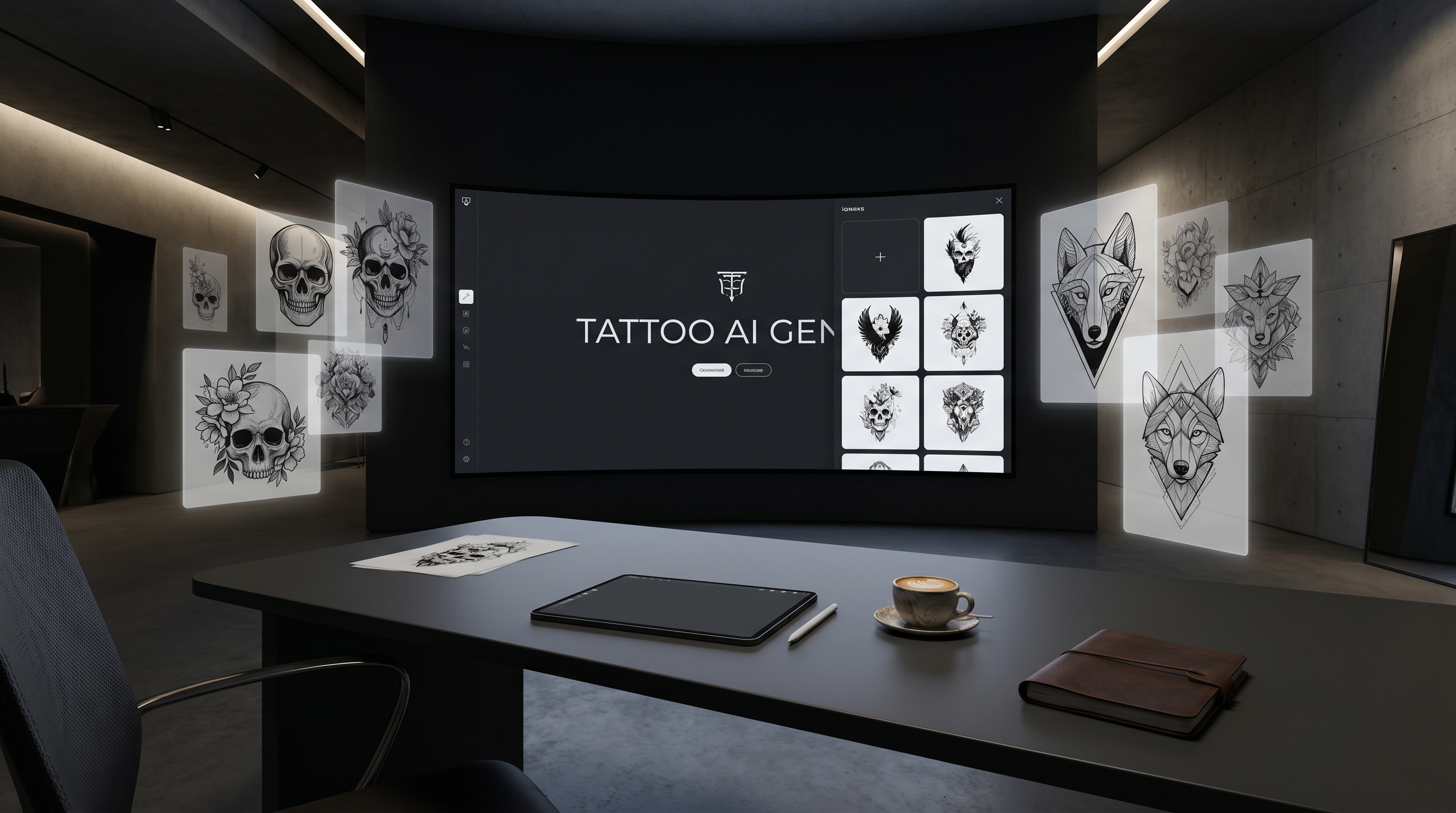
Der schnellste Weg, solche Konzepte aufzubauen, ist die Nutzung des TattooDesign AI Tattoo Generators, um aus einer groben Idee visuelle Beispiele zu machen, die du verfeinern kannst. Anstatt auf eine leere Seite zu starren und dein Wunsch-Tattoo von Grund auf zu beschreiben, kannst du mehrere Versionen generieren, Kompositionen vergleichen und viel näher an den Stil kommen, den du wirklich willst.
Diese Anleitung führt dich durch einen einfachen Prozess, um starke illustrative Tattoo-Konzepte zu entwickeln – selbst wenn du nur ein vages Bild im Kopf hast.
Starte mit einem klaren Konzept, nicht nur mit einem zufälligen Motiv
Viele beginnen mit einem einzelnen Wort wie „Wolf“, „Blume“ oder „Engel“, doch das führt meist zu generischen Ergebnissen. Besser ist es, mit einem Konzept zu starten. Frag dich, wie sich das Tattoo anfühlen soll. Soll es dunkel, poetisch, zart, mythisch oder dramatisch wirken? Soll es eine Geschichte erzählen, eine Erinnerung symbolisieren oder einfach nur visuell kraftvoll auf der Haut aussehen?
Diese zusätzliche Ebene an Absicht ist wichtig, weil der illustrative Tattoo-Stil am besten funktioniert, wenn er Stimmung und Struktur hat. Dieser Stil kombiniert oft Realismus, Tuschezeichnung, Radierung, feine Linien und ausdrucksstarke Komposition. Mit anderen Worten: Es geht nicht nur um das Objekt selbst, sondern darum, wie das Objekt interpretiert wird.
Bevor du etwas generierst, schreib dir vier Dinge auf: dein Hauptmotiv, den emotionalen Ton, die Idee für die Platzierung und alle symbolischen Elemente, die du einbauen möchtest. Statt nur „Motten-Tattoo“ zu tippen, könntest du zum Beispiel beschreiben: „eine mondbeschienene Motte mit Zweig-Details, eleganter Schattierung und geheimnisvoller, gotischer Stimmung für den Oberarm“. Dieser kleine Wechsel gibt dem Generator bereits eine deutlich stärkere kreative Richtung.
Baue deinen Prompt wie ein Design-Briefing auf
Sobald du dein Konzept hast, besteht der nächste Schritt darin, es in einen Prompt zu verwandeln, der eher wie ein kleines Art-Briefing klingt als wie ein lockerer Satz. Du musst dabei nicht technisch klingen – nur präzise.
Eine hilfreiche Struktur ist: Motiv + visuelle Stimmung + Linienqualität + Schattierungsstil + Komposition + Hintergrund-Präferenz. So bekommt der Generator genug Richtung, ohne dass du ihn zu früh einengst. Du könntest zum Beispiel einen Raben mit Dornenzweigen beschreiben, mit fließenden, handgezeichneten Linien, dramatischem Negativraum und weißem Hintergrund für eine klare Darstellung.
Wenn du den TattooDesign AI Tattoo Generator nutzt, ist es hilfreich, den Prompt visuell beschreibend statt zu abstrakt zu halten. Statt „mach es cool“ zu schreiben, verwende Begriffe wie „radierte Linienführung“, „Bilderbuch-Komposition“, „Look wie eine Tuscheillustration“ oder „detaillierte ornamentale Rahmung“. Solche Formulierungen sind für ein Bildmodell deutlich leichter zu interpretieren.
Wenn du bereits Inspirationsbilder, grobe Skizzen oder Screenshots von Tattoos hast, die dir gefallen, lade sie als Referenz hoch. Dieser Schritt kann die Ergebnisse viel konsistenter machen, vor allem wenn du ein sehr bestimmtes Layout oder Detailniveau möchtest.
Nutze Blackwork-Struktur, damit das Design besser lesbar wird
Ein Grund, warum manche KI-Tattoo-Konzepte chaotisch wirken, ist, dass sie zu viele feine Details ohne starkes Fundament haben. Deshalb hilft es oft, zunächst in Kategorien eines Blackwork-Tattoos zu denken – selbst wenn deine endgültige Idee komplexer und expressiver ist.
Blackwork verleiht dem Design Form, Kontrast und visuelle Lesbarkeit. Es hilft dem Hauptmotiv, herauszustechen, und verhindert, dass das Tattoo im Detailrauschen untergeht. In der Praxis bedeutet das: stärkere Silhouetten, klarere Konturen, bewusst gesetzte Schattenflächen und ein besserer Einsatz von Negativraum.
Das ist besonders hilfreich bei Konzepten für Unterarm, Wade, Schulter und Oberschenkel, wo das Tattoo aus der Entfernung schon klar erkennbar sein muss, bevor der Betrachter die Details wahrnimmt. Wenn ein Konzept in einfachem Schwarz-Grau-Kontrast gut aussieht, lässt es sich später in der Regel deutlich leichter verfeinern.
Wähle im Generator Einstellungen, die diese Struktur unterstützen. Eine Schwarz-Grau-Farboption ist oft der hilfreichste Ausgangspunkt, besonders beim Testen der Komposition. So bleibt der Fokus auf Linie, Balance und Schatten, statt von Farbentscheidungen abzulenken.
Verbinde Detail und Kontrast für einen illustrativen Blackwork-Look
Sobald die Struktur funktioniert, kannst du das Konzept atmosphärischer und reichhaltiger machen. Hier wird ein illustratives Blackwork-Tattoo besonders interessant. Es behält die kraftvolle Wirkung von Blackwork, fügt aber die expressiven Details hinzu, die illustrative Tattoos lebendig machen.
In dieser Phase kannst du radierte Texturen, skizzenartige Striche, ornamentale Rahmen, geschichtete Symbole, Rauch, florale Elemente, Heiligenscheine, Flügel, Mondphasen oder andere Details einführen, die die Geschichte des Motivs unterstützen. Wichtig ist, rund um einen klaren Fokus zu gestalten, statt jede Fläche gleich stark zu dekorieren.
Eine gute Faustregel ist, in Ebenen zu denken: Starte mit dem zentralen Motiv. Füge dann ein sekundäres Rahmenelement hinzu. Ergänze schließlich eine subtile atmosphärische Ebene. Das sorgt meist für genug Tiefe, ohne die Komposition zu überladen.
Wenn das erste Ergebnis zu voll wirkt, vereinfache den Prompt, statt mehr Wörter hinzuzufügen. KI-Generatoren liefern häufig bessere Ergebnisse, wenn du die Informationsdichte reduzierst und die Hierarchie des Designs stärkst.
Generiere Varianten, statt dem perfekten ersten Bild nachzujagen
Einer der größten Vorteile von KI bei der Tattoo-Ideenfindung ist die Geschwindigkeit. Das erste Bild muss nicht perfekt sein – im Idealfall ist es das sogar nicht. Der wahre Wert liegt darin, mehrere Richtungen zu erzeugen und zu vergleichen, was funktioniert.
Das gilt besonders für illustrative Tattoos, weil diese Kategorie extrem vielfältig ist. Eine Version kann sich wie eine alte Radierung anfühlen, eine andere wie eine moderne Schwarztusche-Illustration, wieder eine andere wie surreale Fine-Line-Kunst. Mehrere Varianten zu sehen, hilft dir enorm dabei, deine Vorlieben zu entdecken.
Verändere am besten jeweils nur eine Variable. Behalte dasselbe Motiv, aber ändere die Stimmung. Lass die Komposition gleich, aber verändere das Maß der Schattierung. Halte die Grundidee bei und bitte einmal um ein vertikales Unterarm-Design, dann um ein rundes Schulterstück oder um eine Flash-Sheet-Präsentation. So erhältst du hilfreiche Vergleiche statt zufälliger Ergebnisse.
Speichere sowohl die gelungenen als auch die unperfekten Versionen. Manchmal ist das „fast richtige“ Bild der beste Referenzpunkt für eine:n Tätowierer:in, weil es das Konzept einfängt, ohne vorzugeben, bereits ein fertiges Stencil zu sein.
Verfeinere das finale Bild zu einem tattoo-tauglichen Konzept-Sheet
Sobald du zwei oder drei starke Kandidaten hast, geht es nicht mehr um Exploration, sondern um Verfeinerung. Achte jetzt genau auf Balance, Detaildichte und Klarheit des Fokus. Frag dich, wohin das Auge zuerst gelenkt wird. Frag dich, ob die Schatten die Form stützen oder sie verschmieren. Frag dich, ob kleinere Details in tätowierter Form noch Sinn ergeben.
Hier wird ein schwarz-graues illustratives Tattoo oft zur sinnvollsten Endrichtung. Schwarz-Grau-Konzepte sind leichter zu beurteilen, einfacher mit einem Tattoo-Artist zu besprechen und in der Regel besser anpassbar, wenn das Design für die Platzierung skaliert oder verändert werden muss.
Hilfreich ist auch, deine besten Bilder auf weißem Hintergrund zu exportieren oder abzuspeichern, weil Linienführung und Komposition so leichter überprüfbar sind. Danach kannst du die Ergebnisse als Ideen-Samples zu einem Tattoo-Artist mitnehmen – nicht als starres Anweisungspapier. Dieser Unterschied ist wichtig. KI ist hervorragend, um Möglichkeiten zu erkunden, aber ein echter Artist sorgt dafür, dass das Design anatomisch stimmig, langlebig und zu deinem persönlichen Stil passend wird.
Die beste Haltung ist einfach: Nutze KI, um deiner Vision näherzukommen, und nutze dann eine:n Tätowierer:in, um diese Vision wirklich tragbar zu machen.
Prompt-Ideen
- „Illustrativer Rabe mit Dornenzweigen, radierte Linienführung, Schwarz-Grau-Schattierung, dramatischer Negativraum, vertikales Unterarm-Tattoo-Design, weißer Hintergrund.“
- „Mythisches weibliches Gesicht mit Mondphasen und botanischem Rahmen, elegante Tuscheillustration, weicher Blackwork-Kontrast, ornamentale Komposition, Oberarm-Tattoo-Konzept.“
- „Heiliges Herz mit Rosen und subtilen Rauchschwaden, detaillierte handgezeichnete Linienführung, dunkel-romantische Stimmung, Schwarz-Grau-Illustrationsdesign, Tattoo-Flash-Sheet-Look.“
- „Wolfsschädel mit Wildblumen, Bilderbuch-Gravur-Stil, geschichtete schwarze Tuschschattierung, ausgewogene Komposition, Waden-Tattoo-Sample, weißer Hintergrund.“
- „Schlange, die sich um einen Dolch windet, kräftige Silhouette, radierte Texturen, illustrativer Blackwork-Look, hoher Kontrast, klare Tattoo-Präsentation.“
Weitere Tools zum Ausprobieren
- AI Tattoo Generator für allgemeinere Text-zu-Bild-Tattoo-Ideenfindung.
- AI Tattoo Design Generator zum Entwickeln grober Ideen hin zu stärker strukturierten Tattoo-Konzepten.
- AI Tattoo Try On um zu sehen, wie ein Konzept am Körper wirken könnte.
- AI Tattoo Video Generator um Tattoo-Konzepte in animierte visuelle Previews zu verwandeln.
- Tattoo Explore Gallery zum Stöbern in weiteren Stilen und Inspirationen vor dem Prompten.
Verwandter Artikel
- How to Create Better Anchor Tattoo Ideas with TattooDesign AI
- How to Create Chicano Tattoo Ideas with TattooDesign AI
- How to Create Patch-Style Tattoo Ideas with TattooDesign AI
- How to Create Classic Sailor Jerry Tattoo Ideas with TattooDesign AI
- How to Generate Japanese Tattoo Ideas with Tattoo AI Design’s Japanese Tattoo Generator
Andere lesen auch
- How to Turn Images Into Better AI Prompts with HeyDream AI
- Nano Banana Pro on DreamMachine AI: A Practical Way to Create Better AI Images
- Best Prompts of Flux.1 AI for Flux Images
- VideoWeb AI Image Generator 2026: The Creator Switchboard for Fast-to-Final Images
- How to Use Sea Imagine AI’s Image Generator: A Beginner-Friendly Tutorial