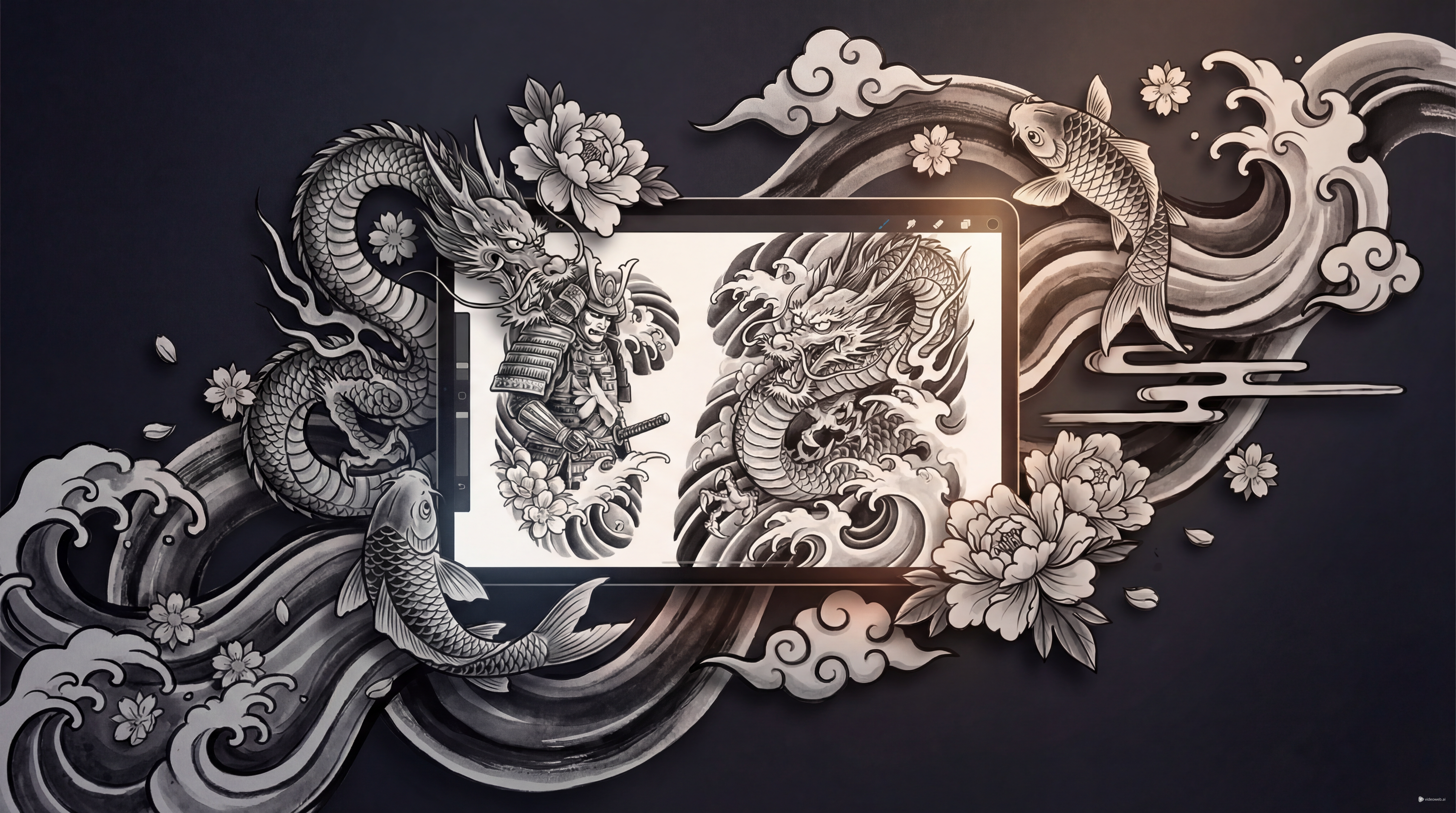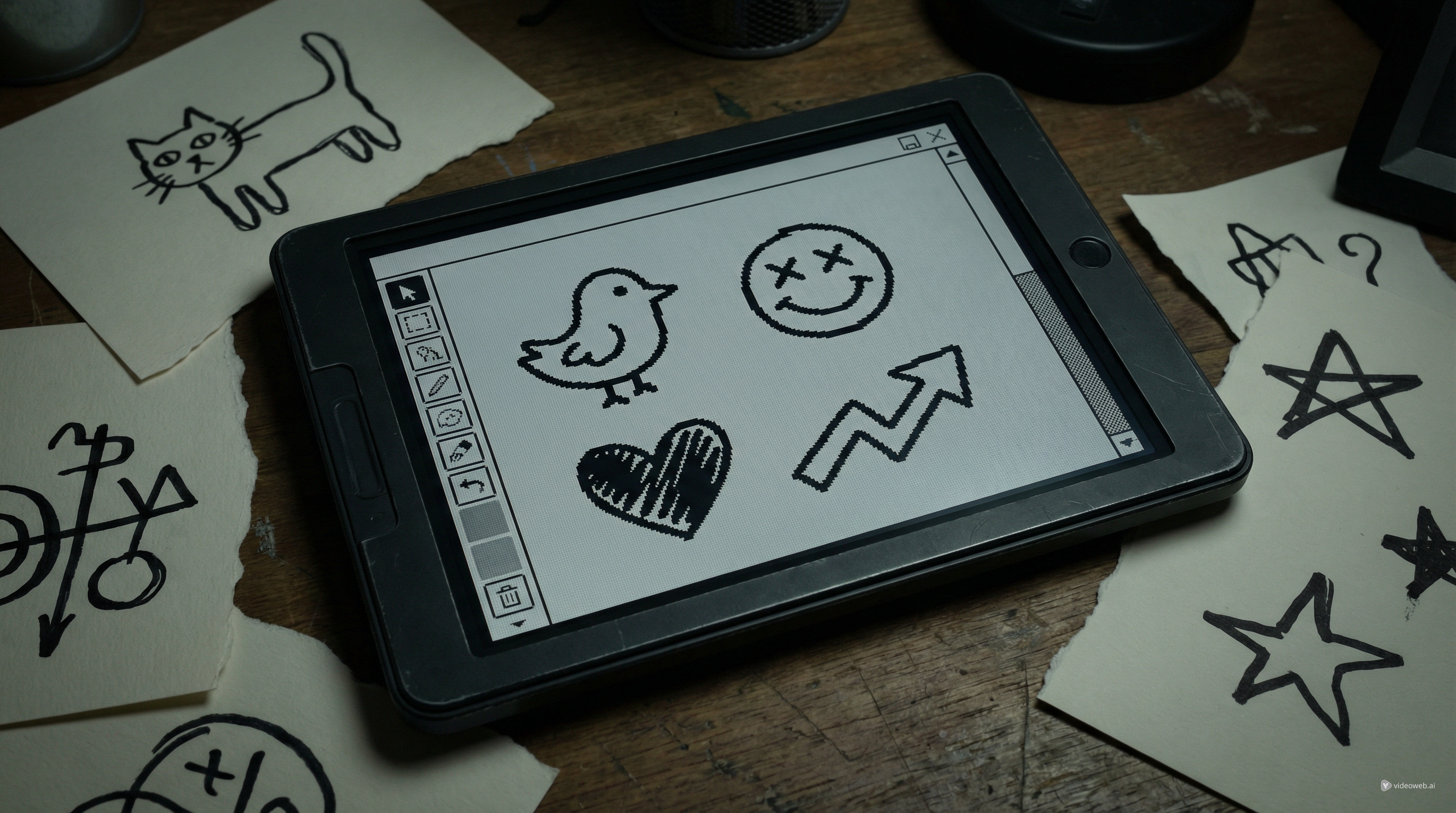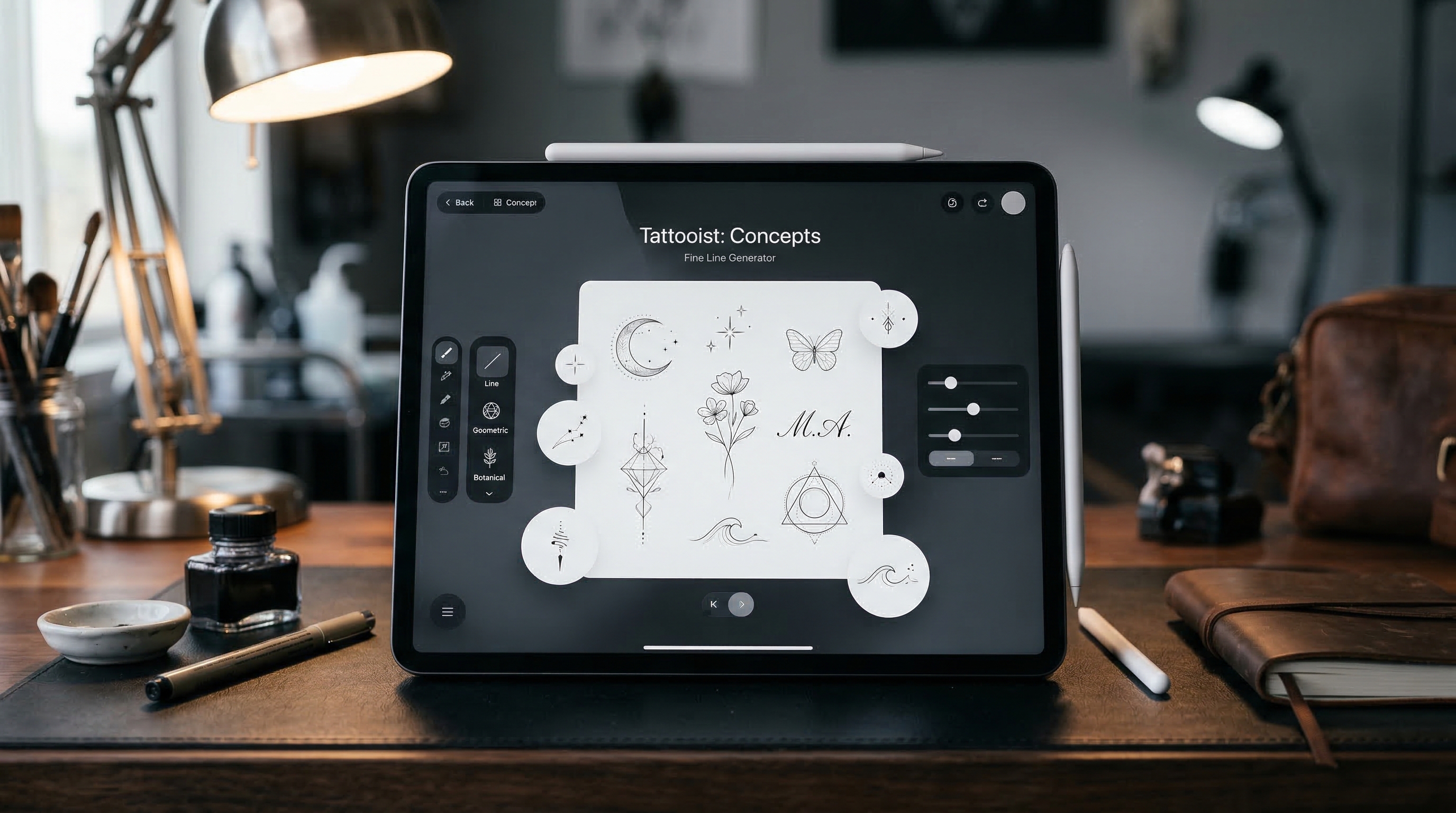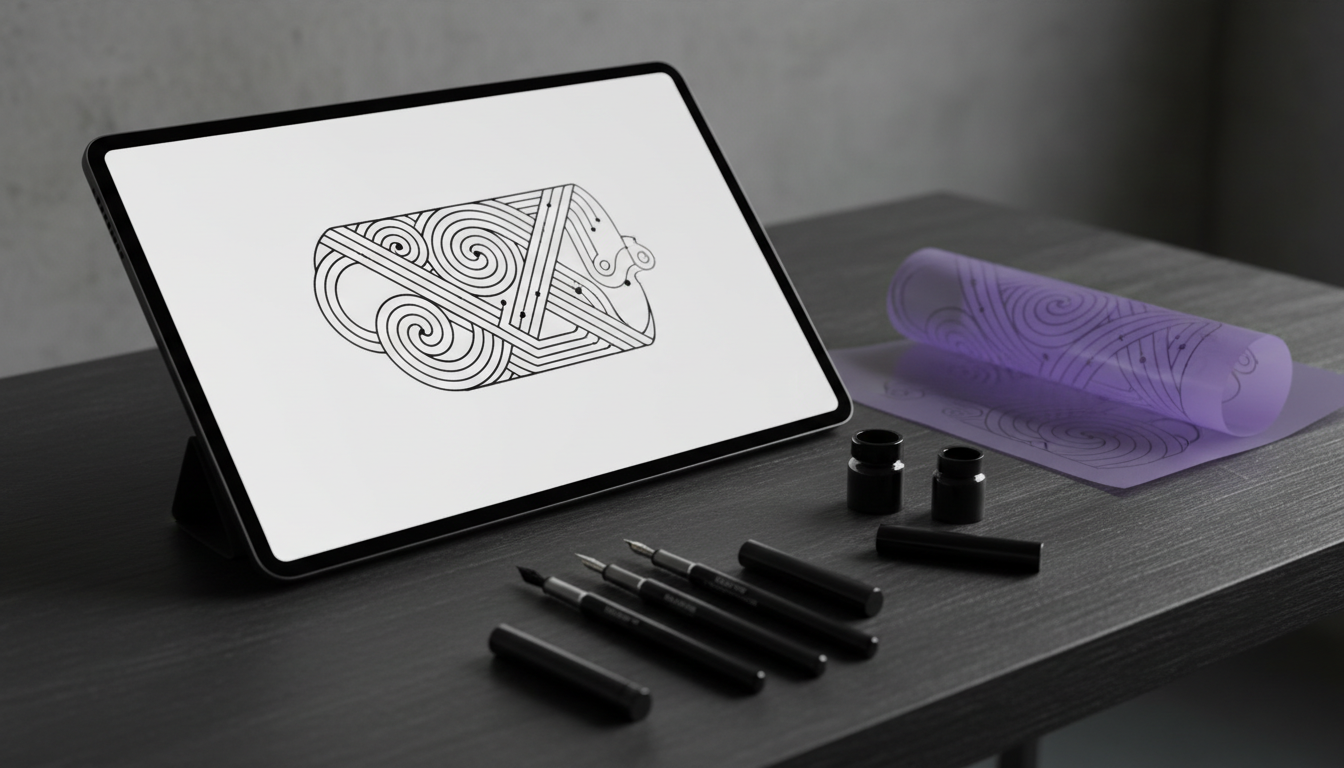
หากคุณเคยพยายามอธิบายไอเดียรอยสักด้วยคำพูดอย่างเดียว คุณก็คงรู้ดีว่ามันทรมานแค่ไหน: ภาพมันชัดอยู่ในหัว แต่คุณกลับไม่สามารถ แสดง มันออกมาได้ชัดๆ ตรงนี้แหละที่การสร้างภาพด้วย AI กลายเป็นเครื่องมือที่มีประโยชน์จริงๆ — ไม่ใช่เพื่อแทนที่ช่างสัก แต่เป็นเหมือนสเก็ตช์บุ๊กภาพแบบรวดเร็วสำหรับคอนเซ็ปต์ องค์ประกอบภาพ และการสำรวจสไตล์
คู่มือนี้ออกแบบมาแบบ “เน้นคนดูเป็นหลัก” พาคุณไล่ไปทีละขั้นตอนในการใช้ Seedream 4.5 unrestricted เป็นเวิร์กโฟลว์ออกแบบรอยสักด้วย AI — โดยเฉพาะเวลาที่คุณอยากมีอิสระมากขึ้นในการสำรวจธีม สไตล์ และคอมโพสองค์ประกอบภาพที่กล้าๆ หน่อย
คุณจะได้เรียนรู้วิธีสร้างคอนเซ็ปต์รอยสักที่พร้อมนำไปใช้ต่อ วิธีควบคุมให้โมเดลไปในทิศทางที่มีเส้นคมชัด และวิธีสร้างเอาต์พุตที่เป็นมิตรกับช่างสัก เช่น แฟลชชีต และลายเส้นสไตล์สติ๊กเกอร์/สเตนซิล ระหว่างทาง เราจะคุมขั้นตอนให้รับผิดชอบอยู่เสมอ: รอยสักเป็นสิ่งถาวร คนเป็นของจริง และงานออกแบบที่ดี ยังไงก็ต้องการการตัดสินใจจากมนุษย์
“Unrestricted / uncensored” ควรหมายถึงอะไรในเวิร์กโฟลว์รอยสัก
Seedream 4.5 เป็นโมเดลสร้างภาพยุคใหม่ที่เก่งเป็นพิเศษในการแปลงพรอมต์ที่ชัดเจนให้กลายเป็น งานศิลป์ความคมชัดสูง พร้อมการควบคุมสไตล์ที่แน่นหนา — ซึ่งก็คือสิ่งที่คุณต้องการเวลาเขียนแบบรอยสัก
บน TattooAI Seedream 4.5 uncensored ถูกวางตำแหน่งให้เป็น การเข้าถึงเต็มความสามารถ ของโมเดลบนแพลตฟอร์มนี้ ในการใช้งานจริง การใช้ Seedream 4.5 unrestricted AI tattoo generator จะมีประโยชน์มากที่สุดกับ:
- คอนเซ็ปต์ลายเส้นสะอาด (เงารวมชัด เส้นขอบคม)
- การสำรวจสไตล์ (เปลี่ยนทิศระหว่าง traditional / fine line / blackwork เป็นต้น)
- การไล่เวอร์ชันเร็วๆ (หลายแบบเพื่อช่วยให้คุณกับช่างสักลงล็อกที่ “ใช่จริงๆ”)
มองมันเป็นเหมือนเพื่อนสเก็ตช์ภาพแบบรวดเร็ว — แล้วปล่อยให้ช่างสักตัวจริงแปลแบบที่ดีที่สุดให้เป็นงานบนผิวหนังที่แก่ตัวแล้วก็ยังดูดี
ทำความรู้จักเครื่องมือ: Seedream 4.5 บน TattooAI.Design
บน TattooAI.Design Seedream 4.5 ทำงานเหมือนพื้นที่ทำงานสร้างภาพคุณภาพสูง: คุณพิมพ์พรอมต์ ใส่รูปอ้างอิงได้ เลือกอัตราส่วน เลือกความละเอียด แล้วก็กดสร้าง
ในแง่การออกแบบรอยสักจริงๆ เซ็ตอัปแบบนี้ถือว่าเหมาะมากเพราะว่า:
- Ratio (อัตราส่วนภาพ) ช่วยให้คุณแมตช์กับตำแหน่งยอดฮิต (ท่อนแขน หน้าแข้ง แพตช์เล็กๆ ฯลฯ)
- ความละเอียดสูง ช่วยให้ลายเส้นดูคม ไม่ฟุ้งไม่เบลอ
- อัปโหลดภาพ ช่วย “ล็อก” คอมโพสหรือทิศทางขององค์ประกอบหลักเมื่อคุณเริ่มเข้าใกล้แบบที่ต้องการแล้ว
ให้นึกถึงมันว่าเป็นสตูดิโอที่ยืดหยุ่น ที่สามารถทำตัวเหมือน AI tattoo generator Seedream 4.5 เพื่อสร้างคอนเซ็ปต์ — หรือหากพิมพ์พรอมต์ให้ถูก ก็ใช้เป็นเครื่องมือสร้างลายเส้นแบบสเตนซิลและแฟลชที่กลมกลืนกันได้
ก่อนสร้างภาพ: ตัดสินใจ “สเปกรอยสัก” ให้ชัด
ผลรอยสักจาก AI ที่ออกมา “แย่” ส่วนใหญ่เกิดจากอย่างเดียว: ไม่มีสเปก
ก่อนจะพิมพ์พรอมต์ ให้ตัดสินใจ 3 เรื่องนี้ก่อน:
- ตำแหน่ง + ขนาด
- แขนท่อนล่างแนวตั้ง? แพตช์ต้นแขน? พันรอบน่อง? กลางหน้าอก?
- สไตล์เป้าหมาย
- Traditional, fine line, blackwork, neo-traditional, realism, dotwork ฯลฯ
- ชนิดเอาต์พุต (เลือกหนึ่งแบบเป็นหลัก)
- งานคอนเซ็ปต์: สำรวจไอเดีย
- ลายเส้นแบบสติ๊กเกอร์/สเตนซิล: เส้นขอบชัด อ่านออก
- แฟลชชีต: หลายดีไซน์ในธีมเดียวกัน
พอคุณเลือกชนิดเอาต์พุตได้ พรอมต์ของคุณจะ鋭ขึ้นทันที — และผลลัพธ์ก็จะดีขึ้นทันตา
Step-by-Step: เวิร์กโฟลว์ AI Tattoo Generator Seedream 4.5 (ฉบับปรับละเอียด)
Step 1 — เปิดหน้ารุ่นโมเดลแล้วตั้งค่า “ความสะอาดของเอาต์พุต” ก่อน
- ไปที่ Seedream 4.5 unrestricted AI tattoo generator
- Ratio: เลือกอัตราส่วนให้ตรงกับตำแหน่ง (แนวตั้งสำหรับท่อนแขน/น่อง; สี่เหลี่ยมจัตุรัสสำหรับแพตช์; แนวนอนกว้างเฉพาะตอนจัดเลย์เอาต์แฟลชชีต)
- Resolution: เลือก 2K (หรือสูงสุดที่มีให้) ถ้าคุณต้องการลายเส้นคมและขอบชัดสำหรับการพิมพ์หรือซูมใกล้ๆ
Step 2 — ตัดสินใจว่ากำลังสร้างอะไร: คอนเซ็ปต์, สเตนซิล หรือแฟลช
ก่อนพิมพ์อะไร ให้เลือกเป้าหมายเอาต์พุตแค่แบบเดียว เพื่อให้พรอมต์ไม่หลุดโฟกัส:
- “Tattoo concept” (สำรวจไอเดีย)
- “Stencil-ready linework” (ลายเส้นพร้อมเป็นสเตนซิล)
- “Flash sheet” (หลายลายในหนึ่งเซ็ต)
Step 3 — เขียนพรอมต์แบบ “คิดเหมือนบรีฟให้ช่างสัก” ไม่ใช่แค่บรรยากาศลอยๆ
ในช่อง Prompt ให้ใส่:
- Subject (ตัวแบบ): คืออะไร (เช่น หัวเสือ มีดสั้น+กุหลาบ ผีเสื้อกลางคืน ปลาคราฟ)
- Style (สไตล์): traditional / blackwork / fine line ฯลฯ
- กติกาเส้น: เส้นนอกหนา / ลายเส้นสะอาด / น้ำหนักเส้นสม่ำเสมอ
- กติกาแรเงา: ดำทึบ, dotwork, แรเงาน้อย, หรือไม่แรเลย
- องค์ประกอบภาพ: อยู่กลาง ภาพสมมาตร แนวตั้ง เงารวมอ่านออก
- กติกาพื้นหลัง: “no background”, “white background”, “no texture/no noise”
- ใบ้เรื่องตำแหน่ง/ขนาด: “forearm piece,” “2–4 inch patch,” “upper arm”
ถ้า UI มีปุ่ม Translate และคุณเขียนพรอมต์ด้วยภาษาที่โมเดลไม่ถนัดนัก ให้ลองเปิดใช้งาน
Step 4 — ใช้ “Optimize Prompt” ก็ต่อเมื่อมีพรอมต์ฐานที่ชัดแล้ว
- เขียนพรอมต์พื้นฐานที่ชัดของคุณให้เรียบร้อยก่อน
- แล้วค่อย (ตามต้องการ) กด Optimize Prompt เพื่อขัดคำ — โดยอย่าให้ไปเปลี่ยนเงื่อนไขหลัก เช่น “bold outline,” “no background,” “stencil-ready”
Step 5 — ตัวเลือกเสริม: อัปโหลดภาพอ้างอิงเพื่อ “ล็อกทิศทาง”
ใช้ Image Upload (jpeg/png/webp) เมื่อคุณต้องการให้คงความสม่ำเสมอใน:
- รูปทรงองค์ประกอบหลัก (เช่น ทรงมีดแบบเฉพาะ)
- คอมโพส (จัดวางอยู่กลาง แนวตั้ง)
- สไตล์ (น้ำหนักเส้นแบบ traditional, การแรแบบ dotwork, ความหนาแน่นของ blackwork)
ภาพอ้างอิงจะมีประโยชน์ที่สุดหลังจากคุณสร้างดราฟต์ไปแล้ว 1–2 รอบ และรู้แล้วว่ากำลังจะ “ล็อก” อะไร
Step 6 — สร้าง 3–6 เวอร์ชัน แล้วเลือกตัวชนะด้วยเช็กลิสต์เร็วๆ
กด Generate แล้วไล่ดูผลงานด้วยเกณฑ์:
- เงารวมอ่านง่าย (ดูไกลๆ ยังรู้ว่าเป็นอะไร)
- ลายเส้นเหมาะกับการสัก (ไม่ฟุ้ง ไม่เป็นเส้นขนๆ จนอ่านไม่ออก)
- ช่องว่างสีขาวสะอาด (องค์ประกอบไม่ไหลรวมเละกัน)
- วินัยการแรเงา (ตรงกับวิธีที่คุณขอไว้)
- ตรรกะการวางบนร่างกาย (แนวตั้งสำหรับแขน/ขา ศูนย์ถ่วงดีสำหรับแพตช์)
Step 7 — ปรับทีละอย่าง (กฎการไล่เวอร์ชันแบบมืออาชีพ)
อย่ารื้อเขียนพรอมต์ใหม่ทั้งหมด เปลี่ยนทีละตัวแปรแล้วค่อยกดใหม่:
- น้ำหนักเส้น (ให้หนาขึ้น / สะอาดขึ้น) หรือ
- วิธีแรเงา (dotwork vs ดำทึบ) หรือ
- ความซับซ้อน (ลดรายละเอียดรูปทรง) หรือ
- คอมโพส (ให้อยู่กลางมากขึ้น / ตัดองค์ประกอบออก)
Step 8 — สร้างชุดไฟล์สำหรับส่งต่อ (เอาต์พุตที่ช่างสักทำงานง่าย)
เมื่อคุณได้ดีไซน์ “พระเอก” แล้ว ให้สร้างอีก 2 เวอร์ชันประกอบ:
- เวอร์ชันสเตนซิล: “bold outline, high contrast, no shading, no background”
- เวอร์ชันแฟลช / ตัวเลือกเสริม: 3–8 แบบย่อยในสไตล์เดียวกัน (เปลี่ยนท่า องค์ประกอบเล็กน้อย เฟรมต่างกัน)
แบบนี้ช่างสักจะได้ทั้งคอนเซ็ปต์หลัก ลายเส้นแบบสเตนซิล และตัวเลือกเพิ่มเติม — โดยไม่โดนคุณถมจนเกินไป
ชุดพรอมต์ที่ใช้ได้จริง (ก็อป/แปะได้เลย)
ด้านล่างคือพรอมต์ตั้งต้นให้ปรับใช้ต่อได้ จุดสำคัญคือคิดแบบ “รอยสักมาก่อน”: กติกาเส้น กติกาแรเงา ความอ่านง่าย ข้อกำหนดพื้นหลัง
1) คอนเซ็ปต์ blackwork สะอาด (แนวตั้งแขนท่อนล่าง)
ใช้เมื่อคุณต้องการเงารวมชัดและคอนทราสต์จัด
“Blackwork tattoo design of a raven perched on a skull, vertical forearm composition, bold clean outline, solid black fills with minimal negative-space highlights, readable silhouette, no background, white background, no texture, no noise.”
2) พืชดอก fine-line (ดีไซน์แพตช์)
ใช้กับงานมินิมอลดูเนี้ยบ — แต่อย่าลืมรักษาความชัดของเส้น
“Fine-line tattoo design of a single peony with simple leaves, clean thin linework but not fuzzy, minimal shading, centered patch composition, high clarity, no background, white background, no grain, no texture.”
3) มีดสั้น + กุหลาบแบบ traditional (องค์ประกอบคลาสสิก)
ใช้เป็นบททดสอบว่าโมเดล “เข้าใจภาษาแทททู” แค่ไหน
“American traditional tattoo of a dagger piercing a rose, bold outline, limited shading, simple color blocks (optional) or solid black shading, iconic shapes, strong silhouette, centered vertical composition, no background, white background.”
ถ้าคุณอยากได้ลุคคลาสสิกจริงๆ ให้ใช้ Seedream แบบ AI traditional tattoo generator โดยพิมพ์กำชับ “bold outline + simplified shapes” อย่างสม่ำเสมอ
ทำลายเส้นสไตล์สเตนซิล (ให้พิมพ์ออกมาแล้วชัด)
สเตนซิลที่ดีไม่จำเป็นต้อง “สวย” แต่ต้อง “ชัด”
เมื่อคุณอยากได้เอาต์พุตแบบสเตนซิล ให้เขียนพรอมต์เหมือนคุณกำลังบรีฟ AI tattoo stencil generator:
- “bold outline”
- “consistent line weight”
- “no shading” (หรือ “minimal shading only”)
- “high contrast”
- “no background”
- “white background”
- “no noise / no texture / no grain”
ตัวอย่างพรอมต์สเตนซิลง่ายๆ:
“Stencil-style linework of a tiger head, bold clean outline, consistent line weight, no shading, high contrast, centered design, no background, white background, no noise.”
เช็กลิสต์สเตนซิล (แบบเร็ว):
- ซูมเข้าไปแล้วขอบยังคม
- รูปทรงไม่ไหลรวมเป็นก้อน
- รายละเอียดสำคัญมีขนาดใหญ่พอที่จะไม่หายไปเมื่อรอยสักเก่า
สร้างแฟลชชีต (ตัวเลือกที่เป็นชุดเดียวกัน ธีมเดียวกัน)
ในงานแฟลช AI มีประโยชน์มาก: คุณสามารถสร้าง “ทั้งชุด” ได้เร็ว แล้วค่อยเลือกแบบด้วยสายตาแบบศิลปิน
ถ้าคุณทำแฟลช ให้คิดพรอมต์เหมือนกำลังขอ AI tattoo flash generator:
- ขอหลายดีไซน์ในสไตล์เดียวกัน
- ระบุการเว้นระยะและความเรียบง่าย
- รักษาพื้นหลังให้สะอาด
สูตรพรอมต์แฟลช:
“Create 8 matching tattoo flash designs in one image: (theme), consistent bold outline, simple shading, strong silhouettes, evenly spaced, white background, no texture, no noise.”
ตัวอย่าง:
“Create 10 matching traditional flash designs in one image: snakes, daggers, roses, swallows, lucky horseshoes, consistent bold outline, minimal shading, iconic shapes, evenly spaced, white background, no texture.”
เมื่อคุณได้ชีตที่ชอบแล้ว เลือกสัก 2–3 ลาย แล้วสร้างใหม่ทีละลายด้วยความละเอียดสูงขึ้นเพื่อให้ขอบคม
แก้ปัญหายอดฮิตของรอยสักจาก AI
เวลาอะไรไม่เป็นอย่างที่หวัง อย่ารื้อพรอมต์ทั้งก้อน ปรับแค่เรื่องเดียวแล้วค่อยกดใหม่
“ดีเทลเยอะเกิน / ดูรก”
- เพิ่ม: “simplify shapes, reduce micro-detail, fewer lines”
- ขอเพิ่ม: “readable at 2–4 inches”
“แรเงาดูเละ / ดำสกปรก”
- เปลี่ยนวิธีแรเงา: “solid black only” หรือ “dotwork only”
- เพิ่ม: “no gradients, no painterly shading”
“เส้นดูฟุ้ง ไม่คม”
- เพิ่ม: “crisp edges, clean vector-like linework, no grain”
- เพิ่มความละเอียดถ้ามีตัวเลือก
“ดีไซน์ไม่เข้ากับส่วนของร่างกาย”
- ระบุเรื่องคอมโพสตามตำแหน่ง: “vertical forearm flow, centered spine line, avoid warped perspective”
“อ่านไม่ออก / ดูงง”
- เน้นเงารวม: “strong silhouette, fewer elements, clear focal point”
การเปลี่ยนเล็กๆ แบบนี้ ช่วยพา Seedream กลับมาสู่เอาต์พุตที่สักได้จริง
ส่งงาน AI ให้ช่างสักยังไง (แบบให้เกียรติ)
หน้าที่ของช่างสักไม่ใช่พิมพ์ภาพแล้ววางทับไล่ตามเส้น หน้าที่ของเขาคือทำให้มันใช้การได้บนผิวหนัง ในระยะยาว บนร่างกายคนจริงๆ
เวลาคุณส่งงานจาก AI ให้ช่าง ให้แนบ:
- ดีไซน์ “พระเอก” 1 แบบ
- ตัวเลือกอีก 2 แบบ (เฟรมต่างกันหรือปรับองค์ประกอบเล็กน้อย)
- เวอร์ชันลายเส้นแบบสเตนซิล
- โน้ต: ตำแหน่ง ขนาด (นิ้ว/ซม.) ดำล้วนหรือสี และองค์ประกอบที่คุณ “ห้ามตัด”
แล้วพูดประโยคสำคัญว่า:
“สามารถวาดใหม่ ปรับให้เหมาะกับตำแหน่ง น้ำหนักเส้น และความทนได้เต็มที่เลยนะครับ/ค่ะ”
นี่เป็นสัญญาณว่าคุณกำลังขอร่วมมือ ไม่ใช่สั่งงาน
ตัวอย่างเวิร์กโฟลว์ (เลือกแบบที่เข้ากับคุณแล้วลองทำ)
A) เวิร์กโฟลว์คุยลูกค้า 1 ชั่วโมง
- สร้างคอนเซ็ปต์เร็วๆ 12 แบบ
- เลือก 3 แบบที่ดีที่สุด
- สร้างเวอร์ชันย่อยของแต่ละแบบอีก 3 ภาพ
- ทำเวอร์ชันลายเส้นสเตนซิลสำหรับแบบที่เลือกสุดท้าย
B) เวิร์กโฟลว์วางแผนแขนเต็ม / Sleeve
- สร้างชุดม็อติฟ (สัญลักษณ์ 3–5 อย่างที่เข้าชุดกัน)
- เลือกกติกาแรเงาแบบเดียวให้ทั้งแขน (blackwork, dotwork หรือแรน้อยๆ)
- สร้างพาเนลแนวตั้งแยกตามส่วน (ท่อนแขนล่าง ท่อนบน ไหล่)
- ส่งชุดม็อติฟนี้ให้ช่างไปจัดเรียงต่อ
C) เวิร์กโฟลว์แพตช์มินิมอล
- สร้างตัวเลือก 6 แบบที่เน้นเงารวมชัด
- เลือก 1 แบบ
- สร้างเอาต์พุตลายเส้นสเตนซิล
- สร้าง “ไมโครเวอร์ชัน” อีก 3 แบบ (เปลี่ยนมุม/จำนวนใบไม้/ปริมาณการแรเงา)
สรุป: ระบบที่ทำซ้ำได้ และยัง “สักได้จริง”
ถ้าคุณอยากได้ลูปง่ายๆ ที่ใช้ได้เรื่อยๆ:
เริ่มจาก Seedream 4.5 unrestricted เพื่อหาไอเดียภาพแบบรวดเร็ว
นี่แหละคือข้อได้เปรียบจริงๆ: การสำรวจภาพได้เร็วขึ้น สื่อสารความต้องการได้ชัดขึ้น และร่วมงานกับช่างสักได้ดีขึ้น — โดยไม่ต้องแกล้งทำเป็นว่า AI คือคนสักตัวจริง